
副業ブログで稼ぎたい
今回は、完全初心者でもできる、WordPressブログの始め方を徹底解説します。
インスタから来られた方は、右上か右下の「・・・」から「システムブラウザーで開く」をクリックして読み進めてください。
本記事の内容
- 10分で完成!WordPressブログの始め方(3ステップ)
- WordPressの初期設定をしよう
- ブログ開設前 よくある質問
ポイント
無料ブログじゃだめなの?と思うかもしれませんが・・・
ゼロから始めるなら間違いなく無料ブログはやらないです。
無料ブログは突如アフィリエイト禁止などデメリットが多いです。
わたしはいま1日15分の作業で月5万円を稼ぎ出してます。
これは有料ブログの月額1,000円の性能のお陰であり、月50,000円を稼ぎ出すのでコスパ良いと思っています。
10分で完成!WordPressブログの始め方(3ステップ)
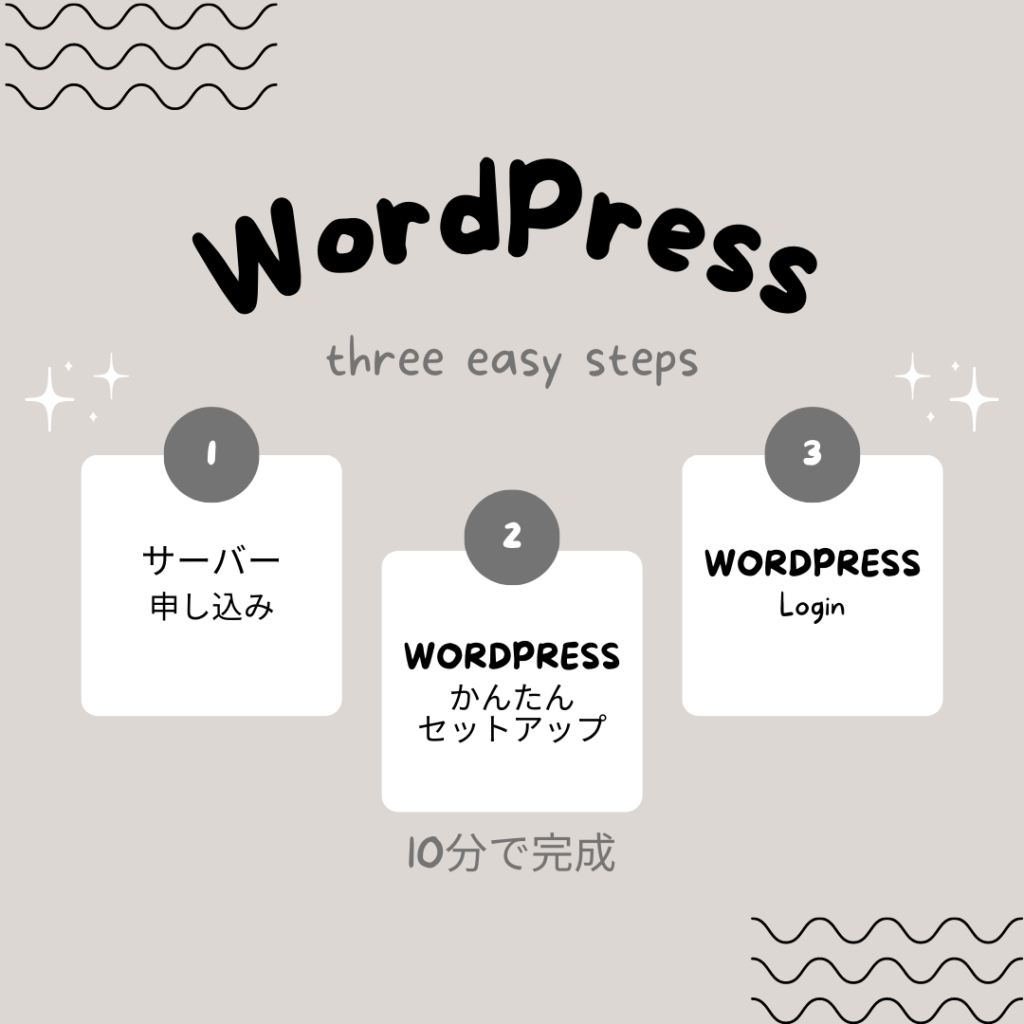
結論は家を建てるイメージです。サーバー(土地)と家(WordPress)を用意し、表札(ドメイン)を準備すればよい。
このあと細かく解説しますのでご安心ください。
もちろんそのような方に向けて簡単にステップ化してみました。
- サーバーConoHaWING
 を申し込む
を申し込む - WordPressをかんたんセットアップ
- WordPressにログイン
となります。

さっそく、深堀りして見ていきましょう。
step
1ConoHaWINGを申し込む
サーバーをConoHaWINGで申し込む理由ですが、価格が非常に安いためです。
普通はサーバー代と独自ドメイン代で月1,500円程度がかかっていましたが、ConoHaWINGなら最低月687円からでいけます
メリットをまとめると以下の通り
ポイント
1.初期費用無料
2.独自ドメイン料永年無料
3.利用料が安い(月額687円〜)
4.表示速度が国内最速と高性能
通常他のレンタルサーバーを使うと初期費用3,000円かかりますが、ConoHaWINGなら無料なので、最低月687円のみでブログ構築が可能です。
ただ、いつConoHaWINGも初期費用無料をやめるかわからないので、早めの行動がカギと言えます。
まず、ConoHa WINGにアクセスします。
>> 【公式】ConoHaWING
↑長押しして「新規タブで開く」をすれば、この記事を見ながらブログ開設できますよ!
↓画面右上のお申し込みをクリックします。

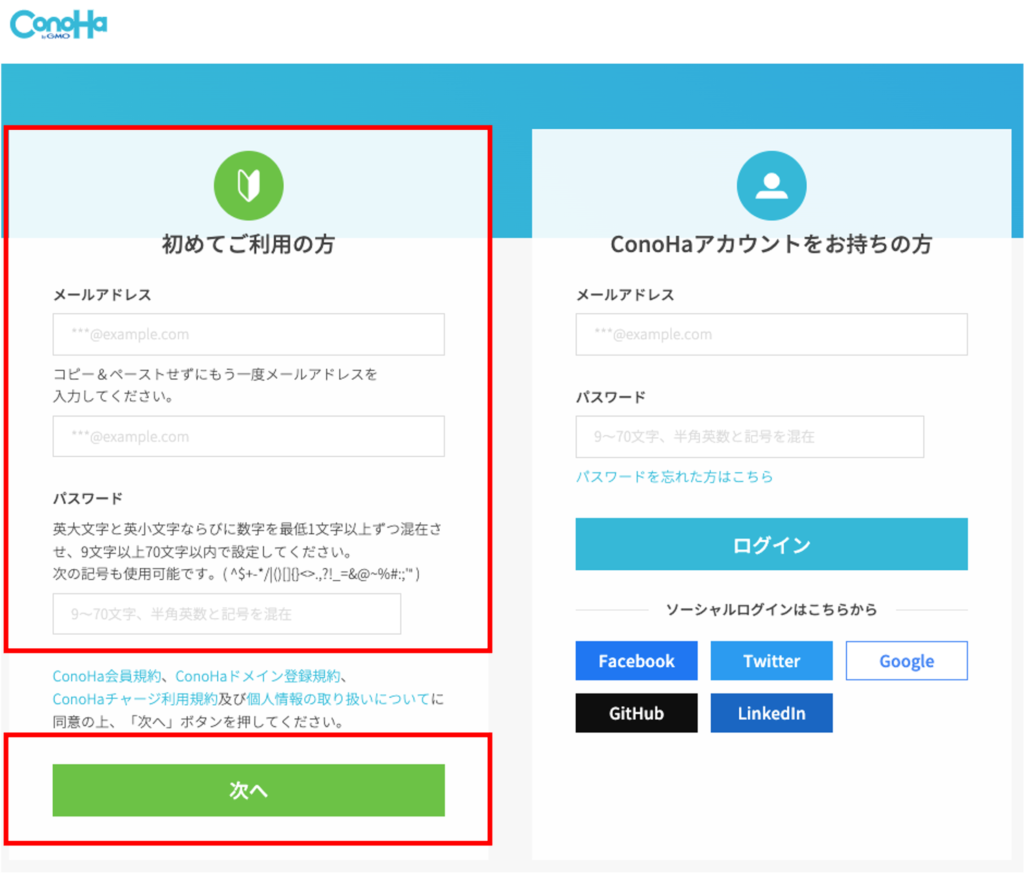
↓メールアドレスとパスワードを登録し、次へをクリックします。
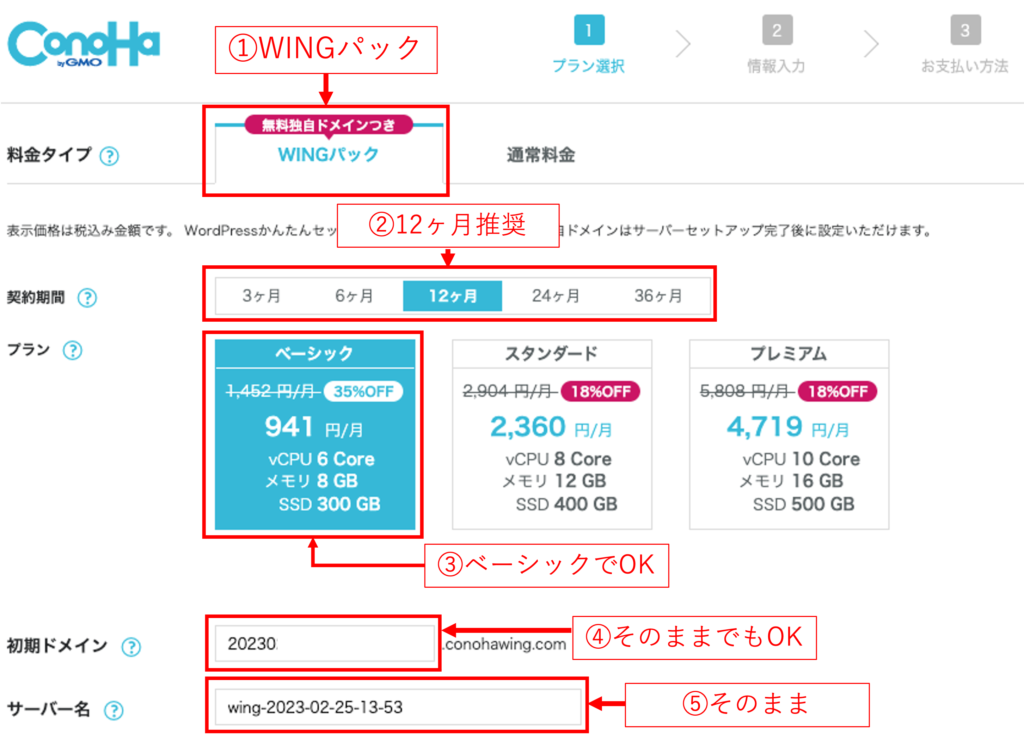
↓申し込むプランを図の通り選んで行きます。
解説
- 料金タイプ:WINGパックをを選択(無料独自ドメインGET)
- 契約期間:12ヶ月が推奨(さらに長いほど割引が大きくなる)
- プラン:ベーシックでOK(個人ブロガーなら十分)
- 初期ドメイン:使いませんのでそのままか、好きな文字列でOK
- サーバー名:そのままででOK
ポイント
独自ドメインはブログのURLになるもので稼ぐには必須。通常1つGETするために1年更新で1,500円かかりますが、
WINGパックならそれが2つも無料で取得できます。
step
2WordPressのかんたんセットアップ
↓図の通り項目を入力して行きます。
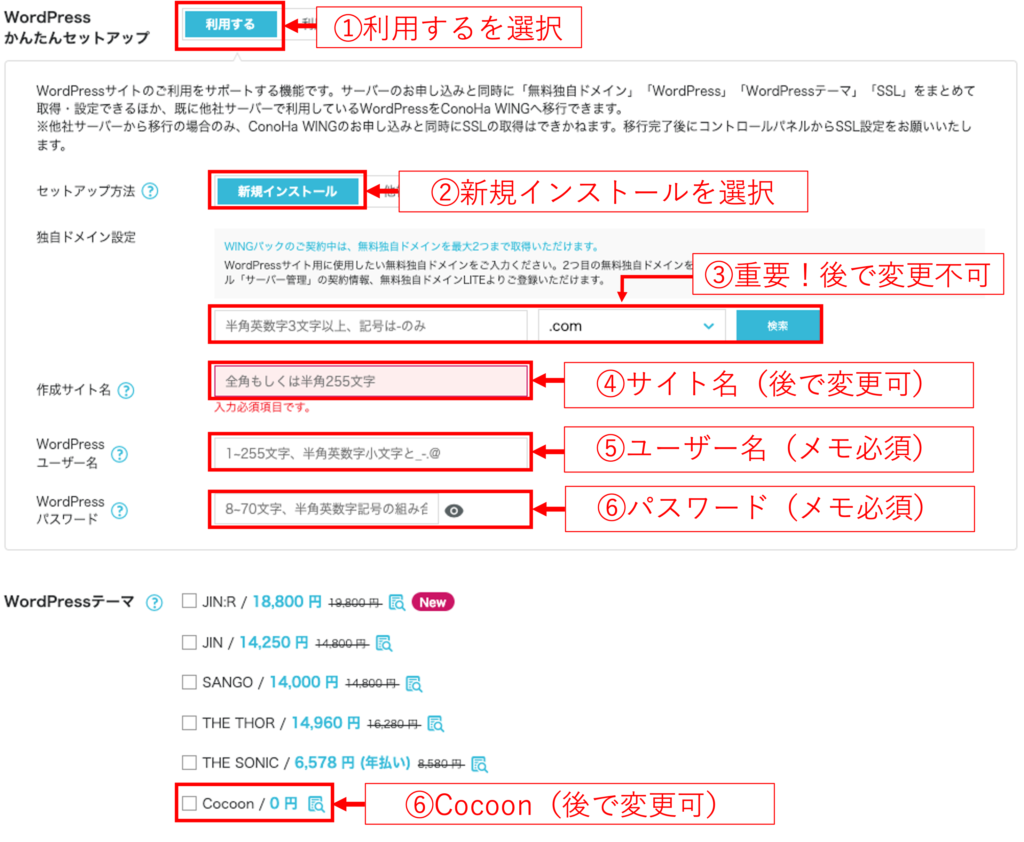
それぞれの項目について、詳細に説明していきます。
- WordPressかんたんセットアップは「利用する」をクリック
- セットアップ方法は「新規インストール」をクリック
- 独自ドメイン設定は重要
- 作成サイト名はあとで変更可
- WordPressユーザー名はメモ必須
- WordPressパスワードもメモ必須
- WordPressテーマはCocoonでOK



例えばこのブログの「web.koichicom.net」が独自ドメインです。
ポイントとしては3点!
ジャンル名を入れないこと
たとえば、comic-koichicomとしてしてしまうと、コミックのことしか書けなくなってしまうため。
.comの部分は基本は.com
わたしの場合、koichicom.comとしてしてしまうと、わかりにくくなってしまうので、.netにしました。なのでちょっとだけ「.com」に憧れてます。。
検索をクリックして使えるかをチェック
使いたいドメインが既に使われている場合があります。何度か変更して検索し、下図の表示が出るまで試しましょう。


ここはあとで変更可能なので、気軽に入力できます。このブログだと「副業探索ブログ」ですね。変更しちゃうかもですが。。

WordPressのログインの際に使います。自分で決められますが必ずメモを取るようにしましょう。

WordPressのログインの際に使います。こちらも自分で決められますが必ずメモを取るようにしましょう。
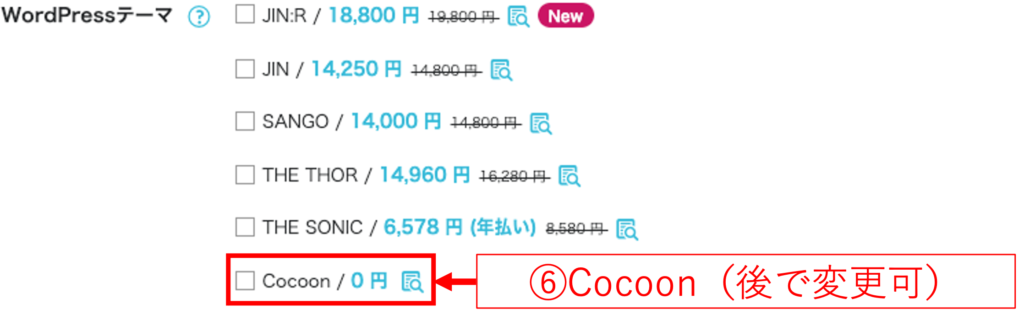
テーマとは、ブログのデザインと機能のセットのことです。家でもテーマがありますよね。「和風の家」とか「洋風の家」とか。
一旦Cocoonにします。稼ぐのに最適なWordPressテーマというのがあるので、後でご紹介します。
以上で入力は完了です。画面右側にある「次へ」を押下します。
↓お客様情報入力をして、「次へ」をクリックします。
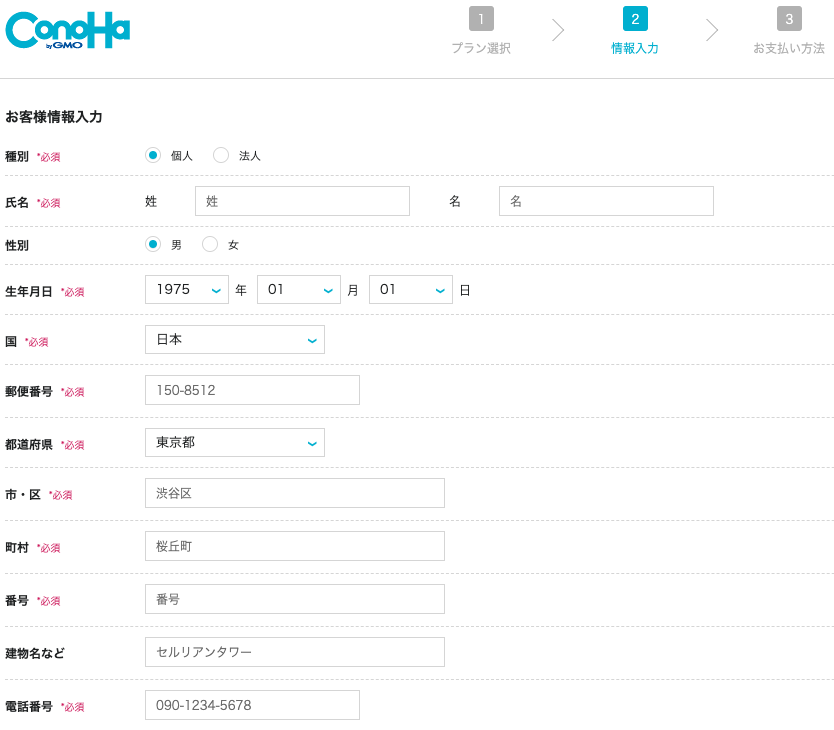
↓携帯電話番号にてSMS認証(本人確認)を実施します。
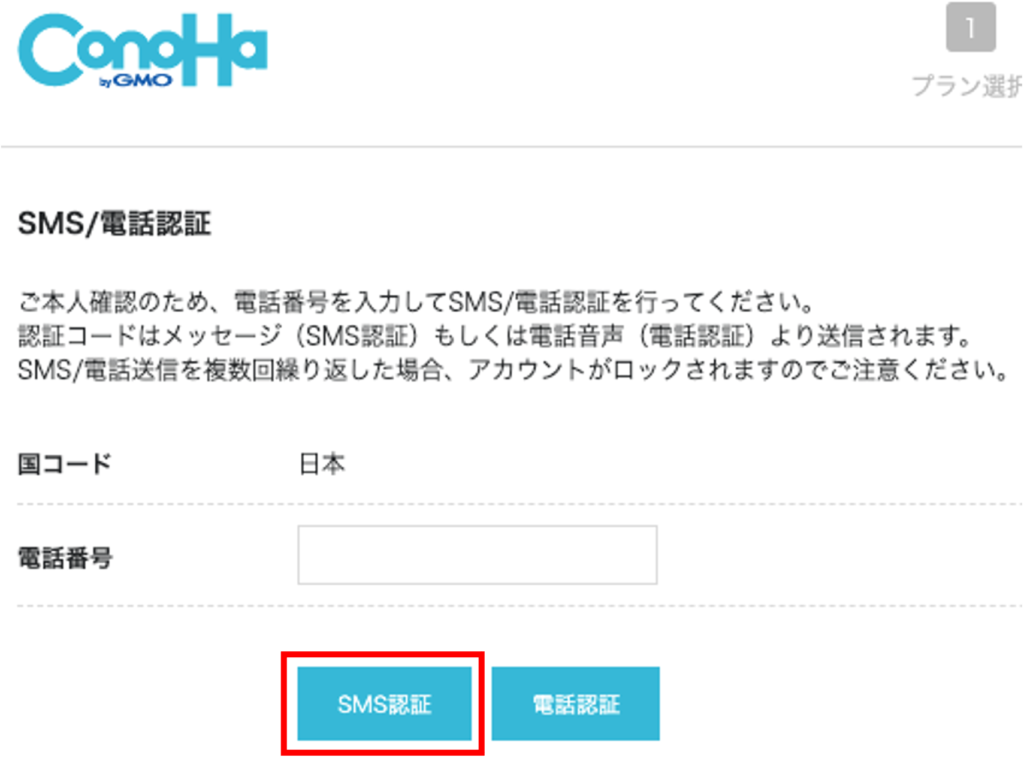
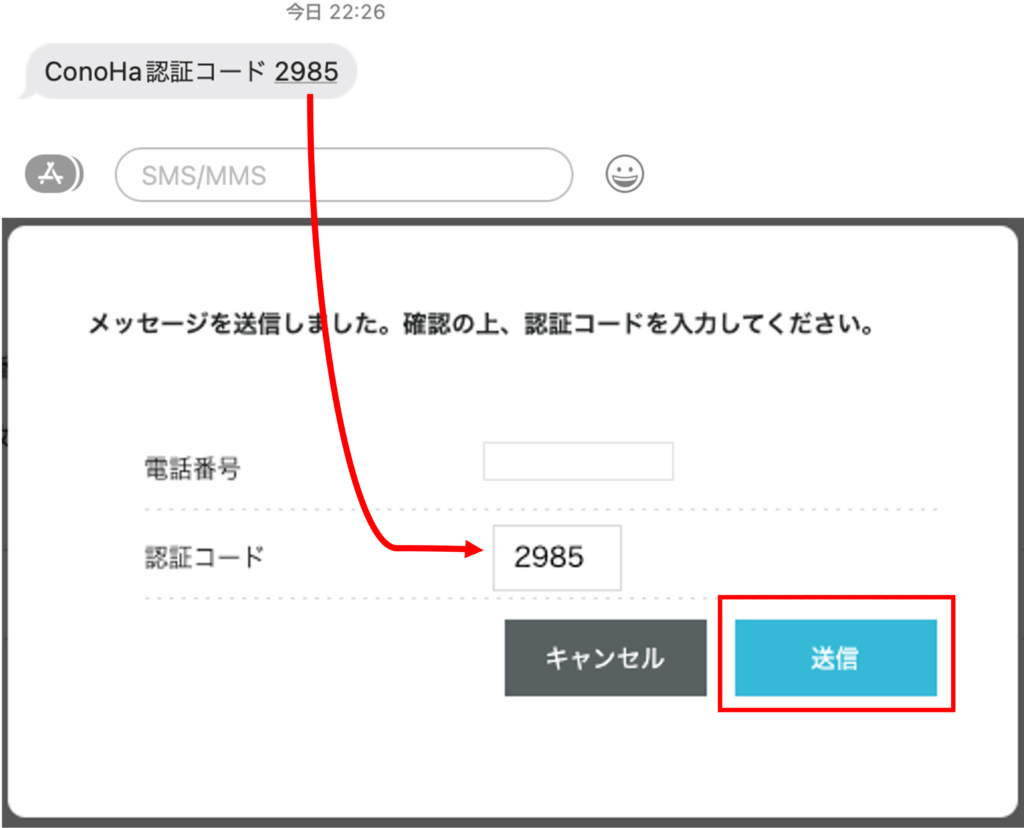
↓送られてきた認証コードを確認し、画面に入力をします。
↓次はお支払い方法を入力します。
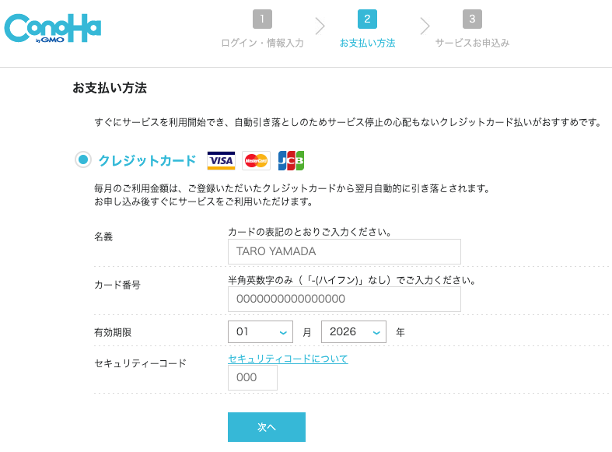
クレカ登録がおすすめです。
理由は自動更新されるから。わたしは以前クレカ登録しなかったことで、1年かけたブログが更新忘れで吹き飛びました
クレジットカードをお持ちでない場合、ConoHaチャージも利用可能です。
この場合、コンビニや銀行決済及びデビットカードなどが利用できます。
利用方法はこちら
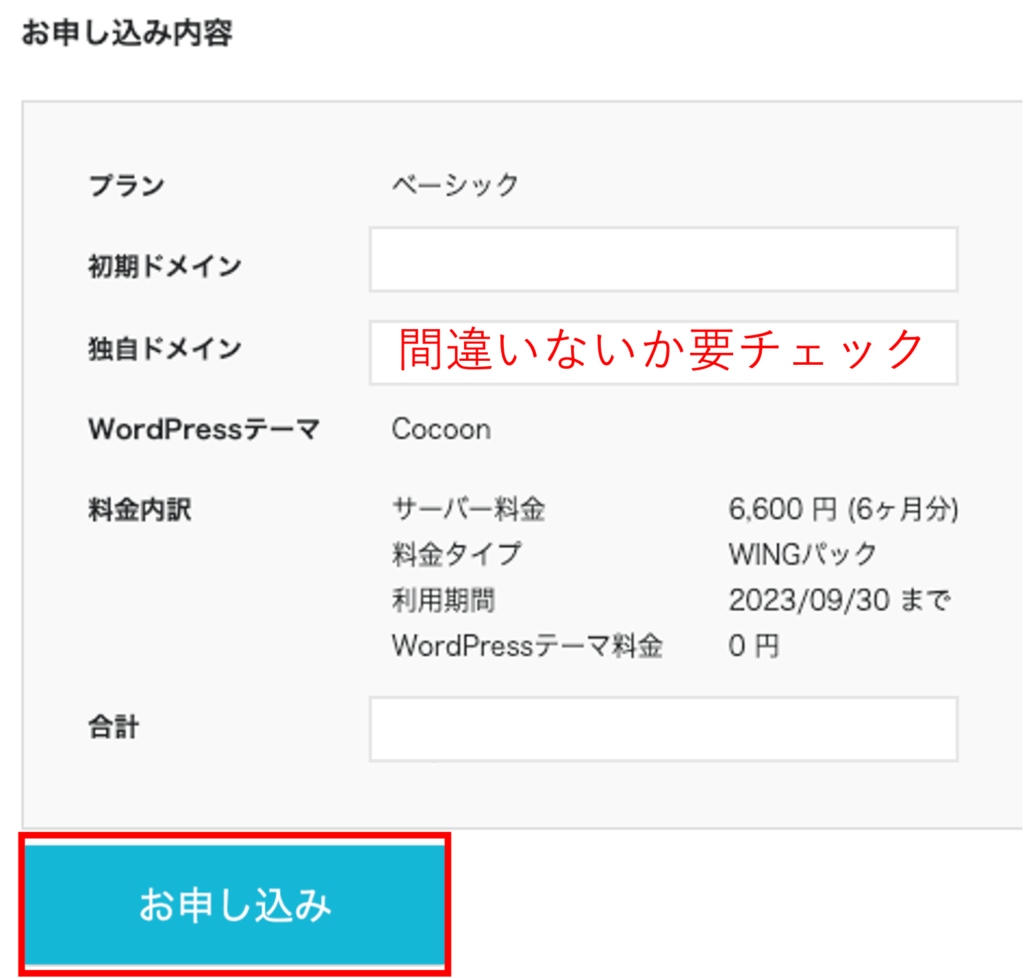
↓最後にお申し込み内容の最終確認をして「お申し込み」をクリックします。
↓下図の画面になれば、WordPressブログの完成です。
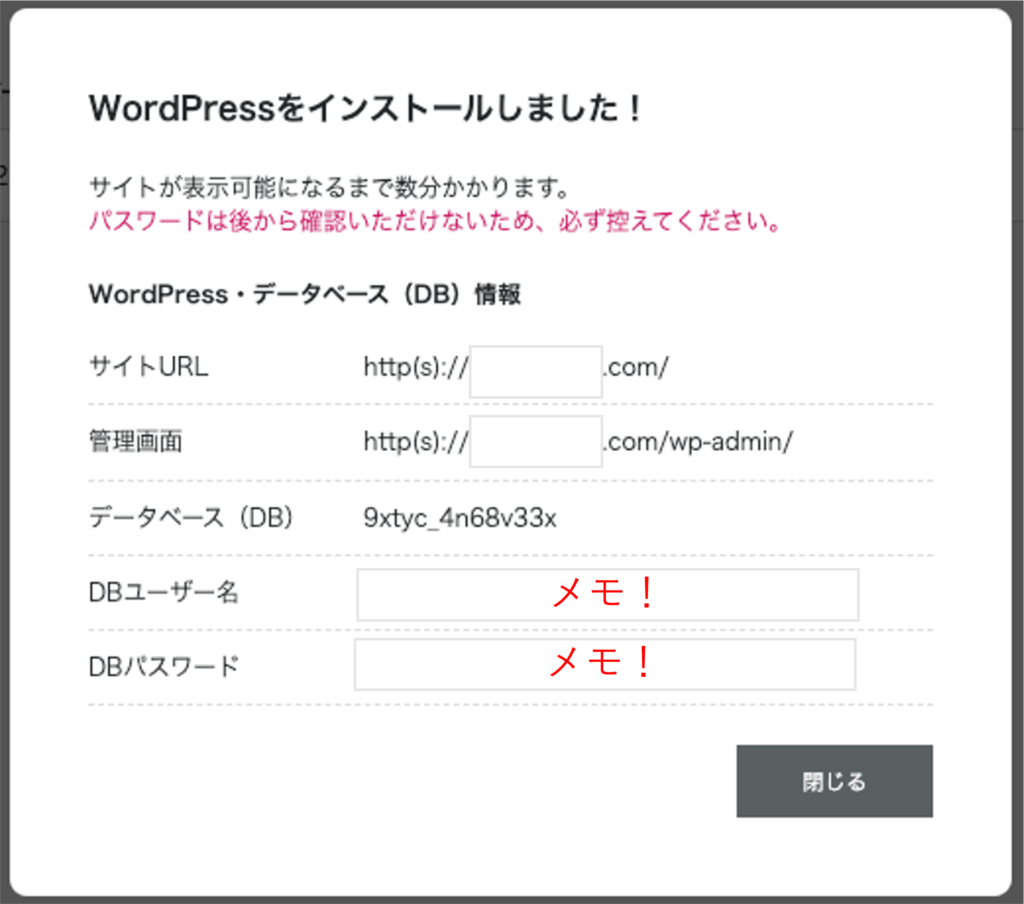
DBのユーザー名とパスワードは念の為メモしておきましょう。
基本使わないのですが、失念すると面倒なのでメモはしておきましょう。
ここまで読んでできそうと思った方へ
ConoHaWINGなら初期費用無料。最低月687円〜ブログ構築が可能です。
(他のレンタルサーバーだと初期費用3,000円程度かかる場合あり)
ただ、いつ初期費用無料をやめるかわからないので、早めの行動がカギと言えます。
ポイント
1.初期費用無料
2.独自ドメイン料永年無料
3.利用料が安い(月額687円〜)
4.表示速度が国内最速と高性能
>>【最短10分】ConoHa WINGからWordPressブログを作る

ーーー
SSL設定をしよう!
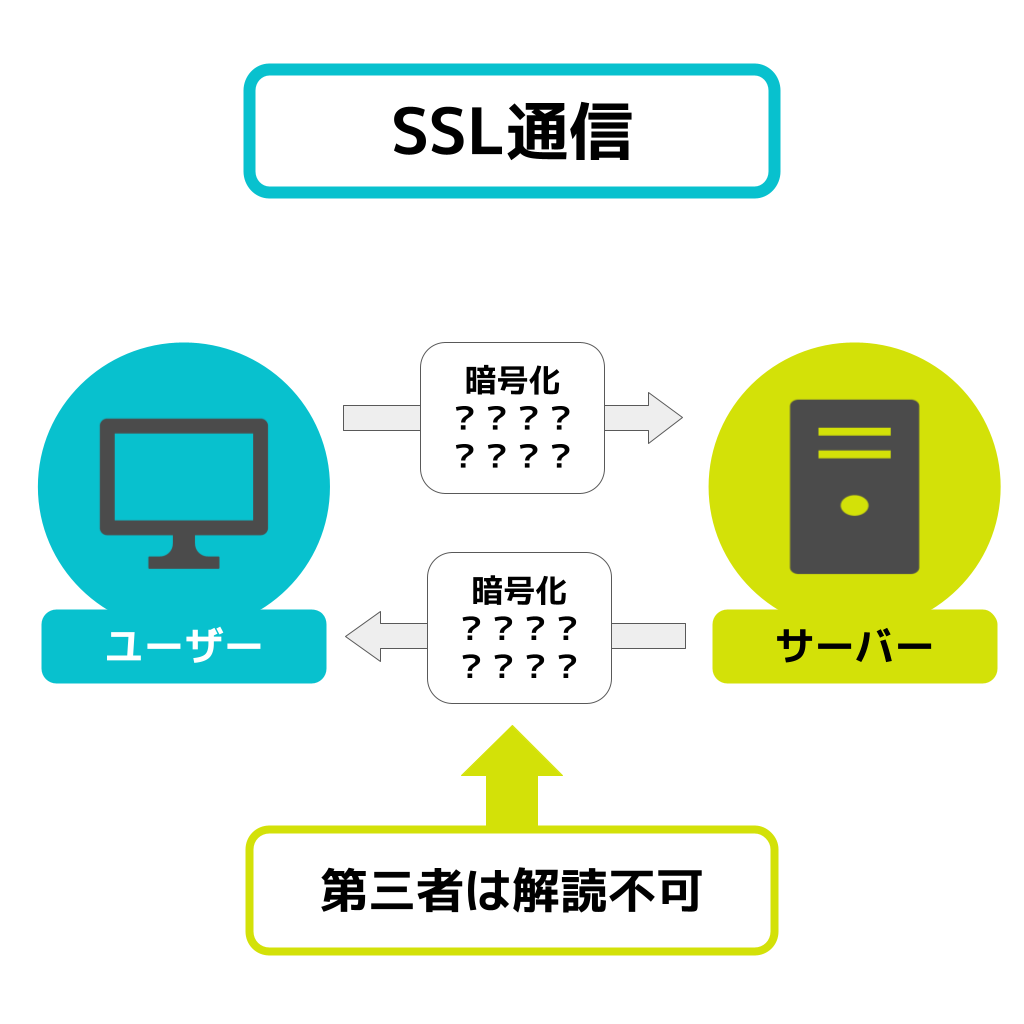
SSL設定とは通信の暗号化設定のこと。このSSL設定がされていないWEBサイトはググっても表示されされないかも。というリスクがあります。
この設定はかんたんなのでかならずやりましょう。
まずは、10分〜30分ほど待機して、
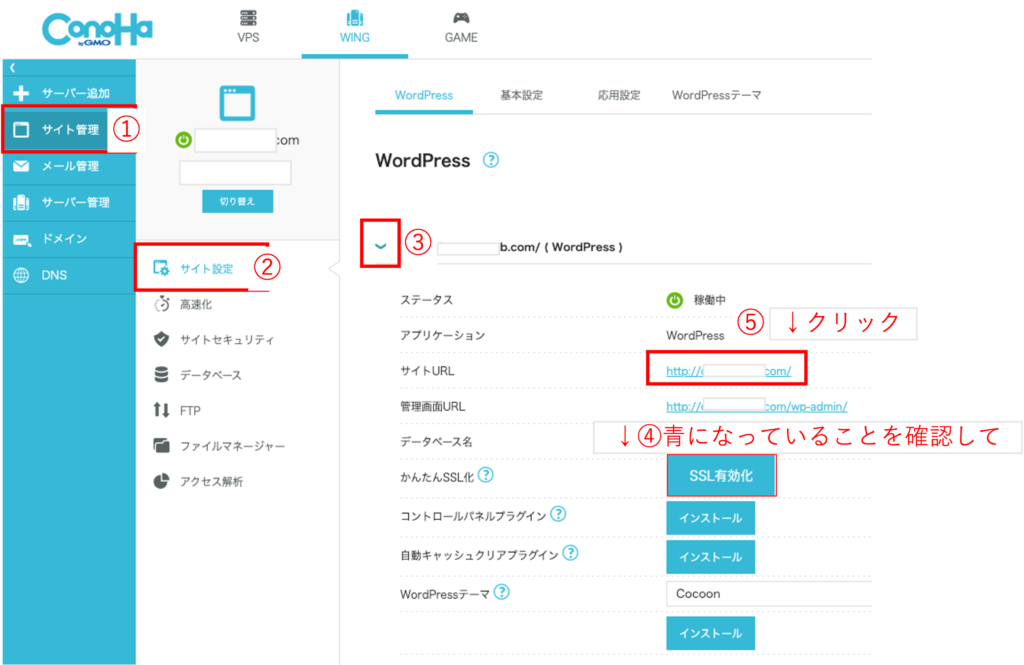
「SSL有効化」が水色になるのを待ちましょう。
↓SSL有効化が青になっていることを確認してサイトURLをクリックしてみます。
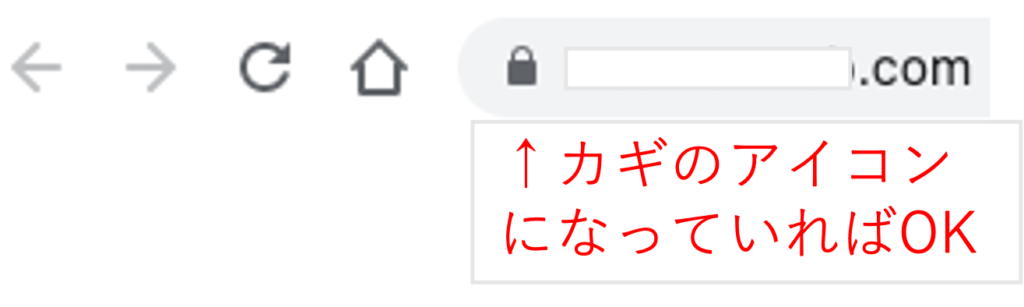
↓WordPressブログの画面左上が「カギのマーク」になっていればOKです。
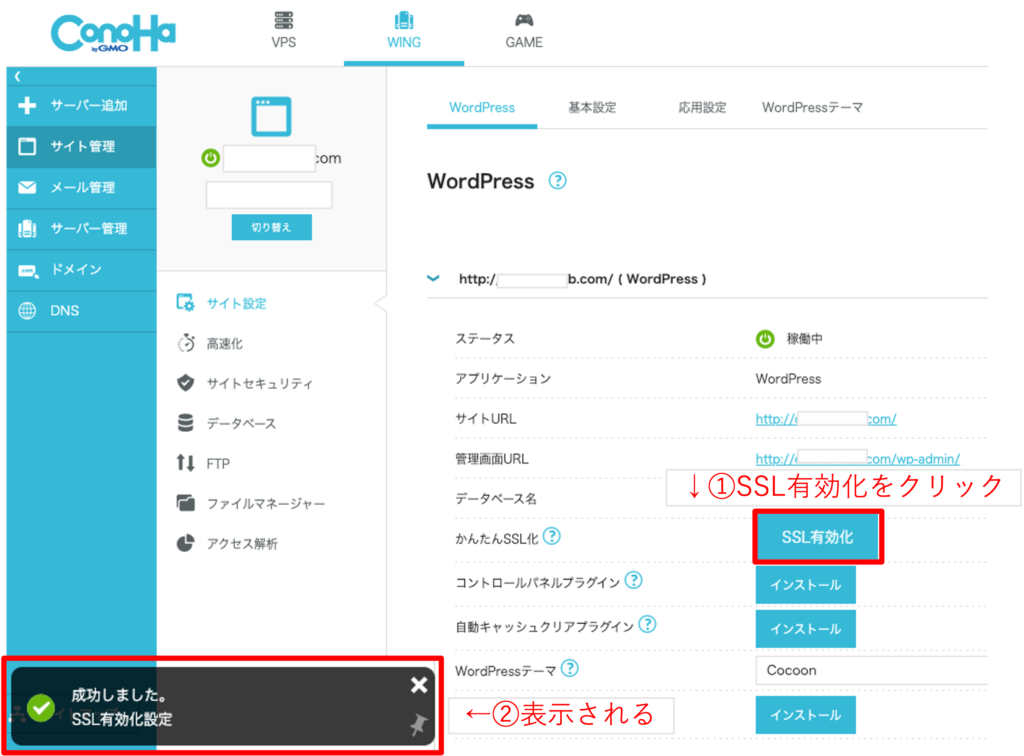
↓「カギのマーク」になっていることを確認後、「SSL有効化」をクリックし、画面左下に「成功しました」と表示されれば設定作業は完了です。
step
3WordPressにログイン
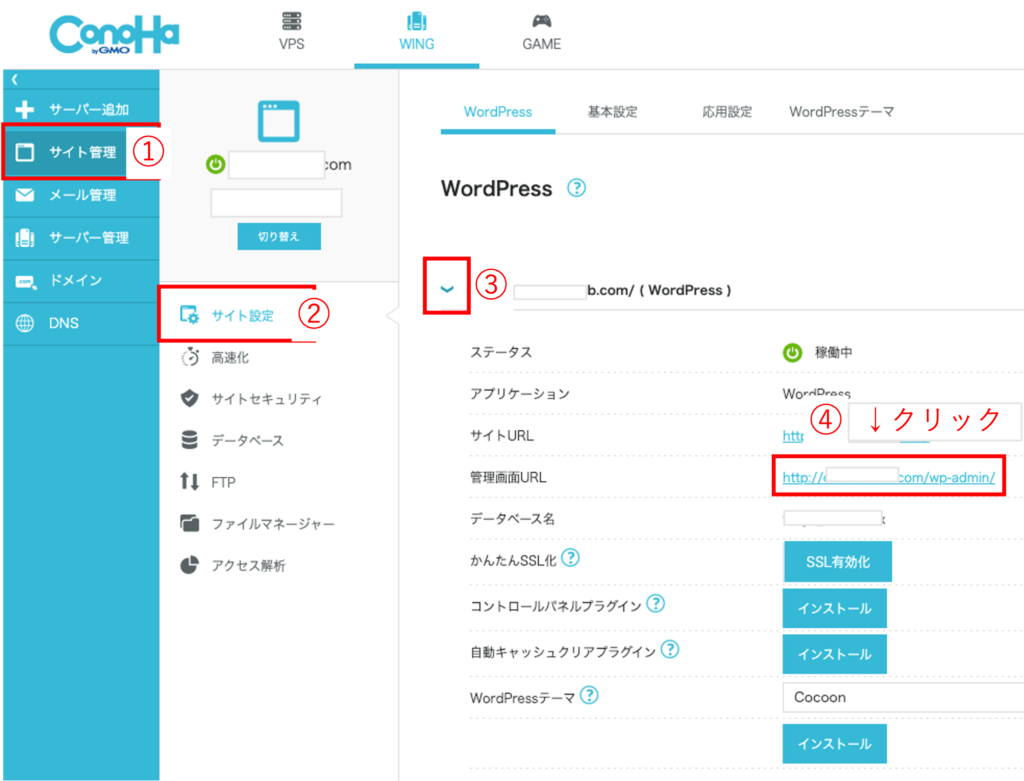
↓ConoHa WINGの管理画面から「管理画面URL」をクリックします。
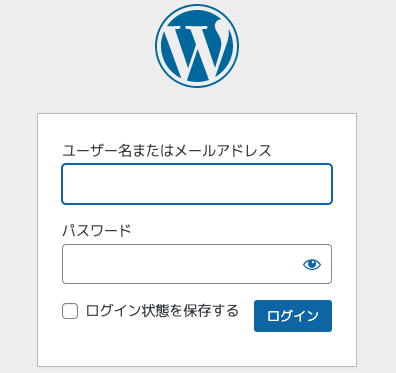
↓WordPressのログインユーザー名とパスワードを入力します
(WordPressのかんたんセットアップで決めたものです)
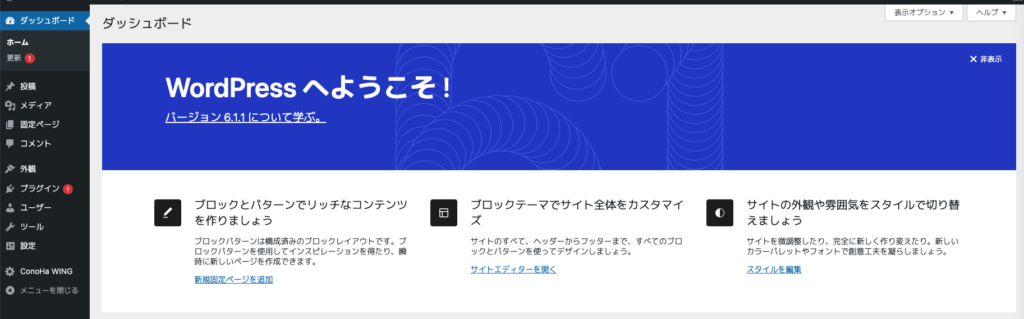
↓WordPressのダッシュボード画面が開けばログイン成功です。
ここまで読んでできそうと思った方へ
ConoHaWINGなら初期費用無料。最低月687円〜ブログ構築が可能です。
(他のレンタルサーバーだと初期費用3,000円程度かかる場合あり)
ただ、いつ初期費用無料をやめるかわからないので、早めの行動がカギと言えます。
ポイント
1.初期費用無料
2.独自ドメイン料永年無料
3.利用料が安い(月額687円〜)
4.表示速度が国内最速と高性能
>>【最短10分】ConoHa WINGからWordPressブログを作る
ーーー
以上で、WordPressブログの開設は完了です。もうブログを書ける状態になりました!
早速ブログ記事を書き進めたいところですが・・・
ということで、このまま初期設定を進めて行きましょう。
WordPressの初期設定をしよう
初期設定は稼ぐブログに必須です。
また、WordPressブログがかなり使いやすくなります。
という方に向けてこちらも簡単にステップ化してみました。
- デザインテーマの設定(超重要)
- 稼ぐのに必須!ASPに登録
- パーマリンクの設定
- プラグインの導入
- アナリティクス&サーチコンソールへの登録
となります。
しっかり図解していきますので、ゆっくり進めて行きましょう
早速深堀りして見ていきましょう。
step
1デザインテーマの設定(超重要)
サーバー契約時に無料のCocoonというデザインテーマを入れましたが・・・
稼ぐなら有料が絶対おすすめです。
有料のテーマはSEOにかなり強く、アフィリエイトで稼ぐための機能が沢山ついております。
稼げてから有料テーマに切り替えたいと考える人も多いと思いますが、テーマ変更は非常に大変です。
ポイント
僕は無料テーマから開始→有名なまなぶろぐコピーという有料テーマに変更して挫折→AFFINGERに変更して稼ぐことに成功しました。
最初ケチって無料テーマにしたことで、有料テーマへの切り替えが相当大変でした。
ブログ始めて3ヶ月で5万稼ぎました!みたいな人は最初から有料テーマ使っている人が大半。
わかっている人はちゃんとした投資で、最速の結果を出すイメージですね。
ここはコストがかかったとしても、最初から有料テーマを導入し最速でブログで稼ぐ。が理想的なのです。
おすすめの有料テーマは、「AFFINGER6」(税込14,800円)。
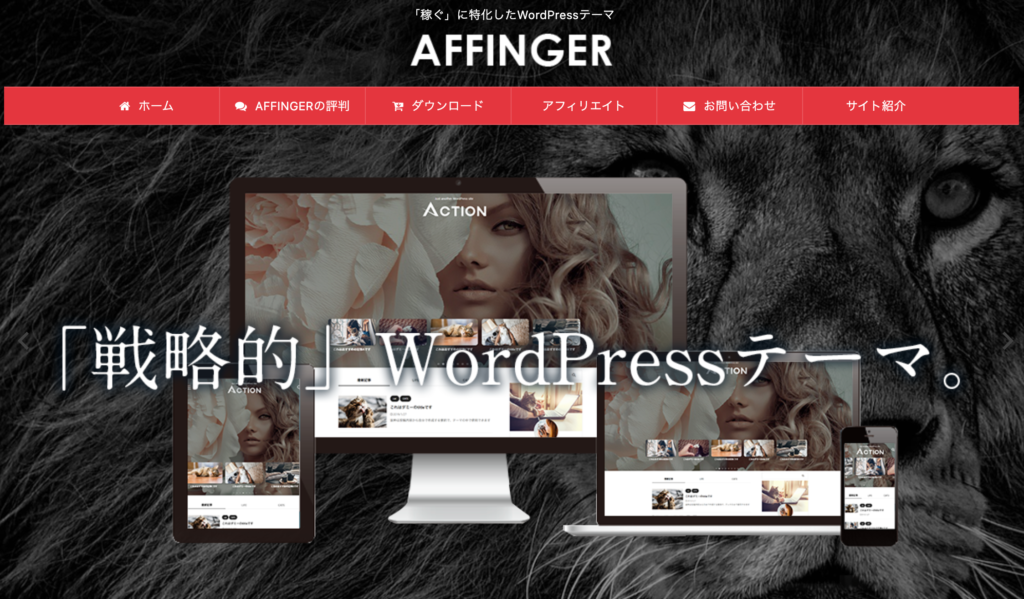
マジでAFFINGER(アフィンガー)に変えてから、アフィリエイト収益が月1万→月5万に増えて驚きました。
稼いでいるアフィリエイターが使っている人が多く、不明点があってもググったら沢山の情報が出てくるのも良いところです。
当ブログのデザインもAFFINGER(アフィンガー)です。
また、購入すると、非売品「WordPressで作る記事作成ガイド」のマニュアルがついてきます!
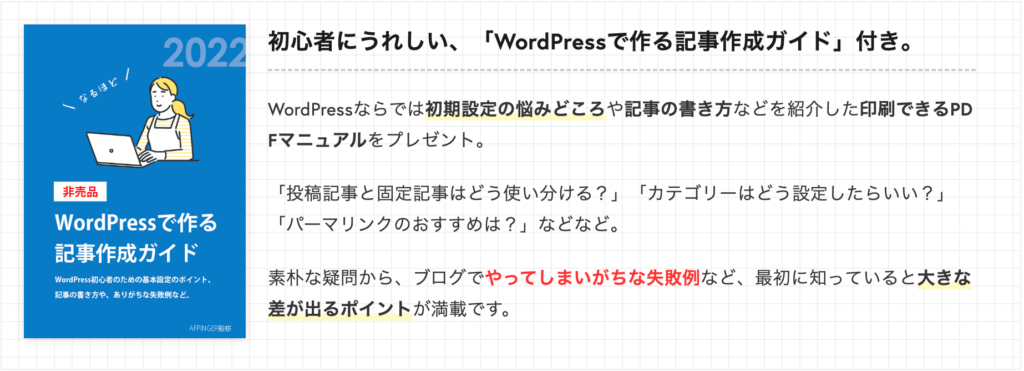
最初は色々不明点も多いと思うので、これがあれば安心かと思います。
ぼくは最初からAFFINGER(アフィンガー)導入。強くおすすめです!
個人的には、AFFINGER6 がおすすめですが、もっと具体的に他のテーマとの違いを知りたい方もいるかも知れません。
以下に、わたしがまなぶろぐコピーとアフィンガーのできることできないことをまとめた記事を参考までに掲載します。 続きを見る
【実例】マナブログcopyでくじけてアフィンガー に変えた結果
あとは、デザインが気に入ったブロガーを見つけて同じテーマを購入するのがいいと思います。
わたしはTsuzukiBolgさんのデザインがとても良いなと思って、アフィンガーを購入しました。
step
2稼ぐのに必須!ASPに登録(超重要)
ASPとはブログに掲載する広告を紹介してくれる会社のことを指します。
そのブログに掲載した広告から商品が買われたり、会員登録が行われたりすると、「成果」としてカウントされブロガーは報酬を得ることができます。
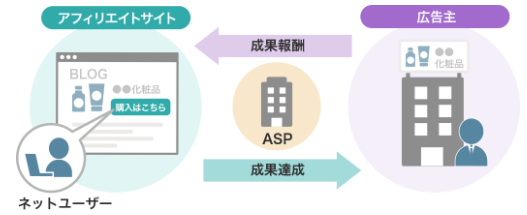
「アフィリエイトとは? 【図解で解説】始め方から報酬獲得までの流れと仕組み」より参照
ブログ収益化には必須事項ですので、すべて登録が基本です。
(無料で登録可能)
おすすめASP
- A8.net
 →国内最大手。ブログ記事ゼロでもOK
 - もしもアフィリエイト
→ブログ記事ゼロでもOK
- afb(アフィb)
→A8netに続く国内大手。報酬振込手数料無料
- アクセストレード
→金融系に強い
- SeedApp→A8netのスマホアプリ特化版。インストールで報酬発生系が多い
- TSCアフィリエイト→金融系に強い。仮想通貨系にも強い。
ASPによって、同じ広告でも報酬額が違うときがあります
より高い報酬をくれるASPを探すために全部登録しとくイメージですね。
仮想通貨系ブログをやるかたなら、最後のTCSアフィリエイトは必須ですね。
おすすめASP
- A8.net→国内最大手。ブログ記事ゼロでもOK
- もしもアフィリエイト
- afb(アフィb)
- アクセストレード
- SeedApp→A8netのスマホアプリ特化版。インストールで報酬発生系が多い
- TSCアフィリエイト→金融系に強い。仮想通貨系にも強い。
step
3パーマリンクの設定(重要)
パーマリンクとはブログ記事のURLのことです(かんたんに言うと)
例えばこの記事だとhttps://web.koichicom.net/wordpress-start/ですが、
wordpress-startは自分で自由に書き換えることが可能なんです。
読者にわかりやすいURLにすることもブログ記事では重要なこと。早速設定していきましょう。
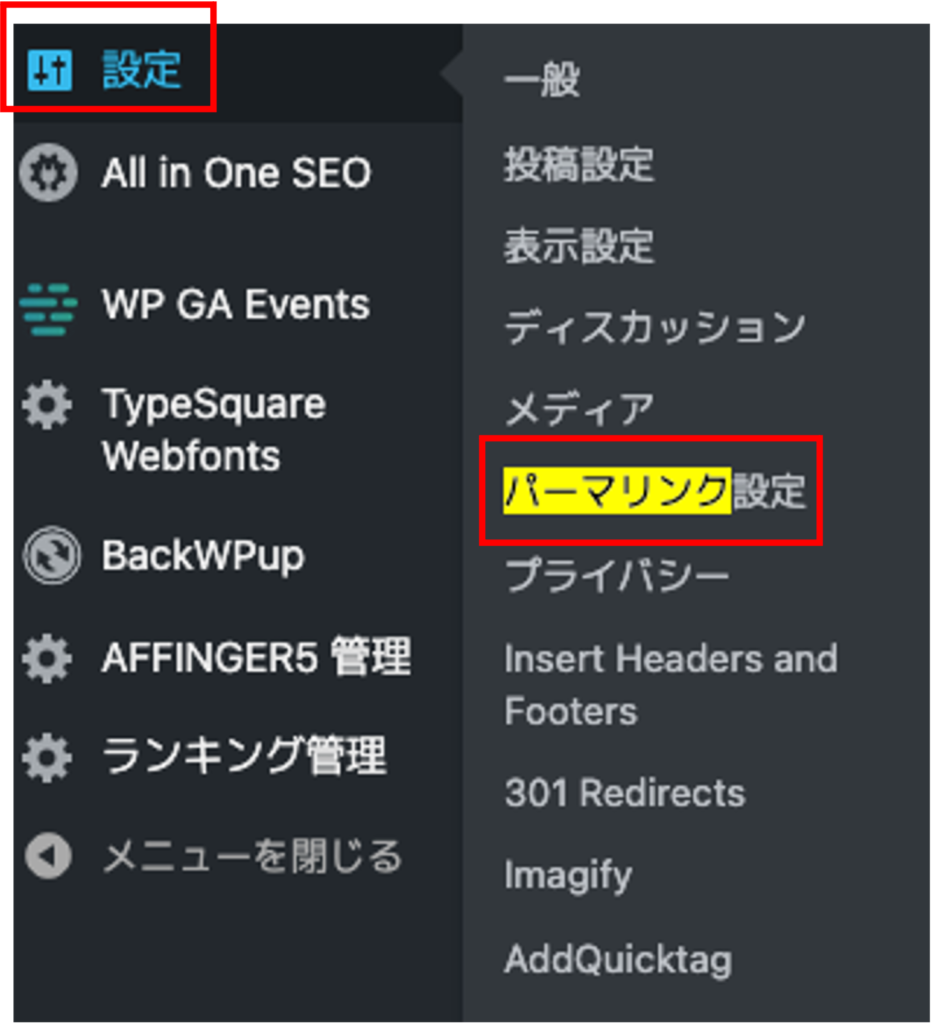
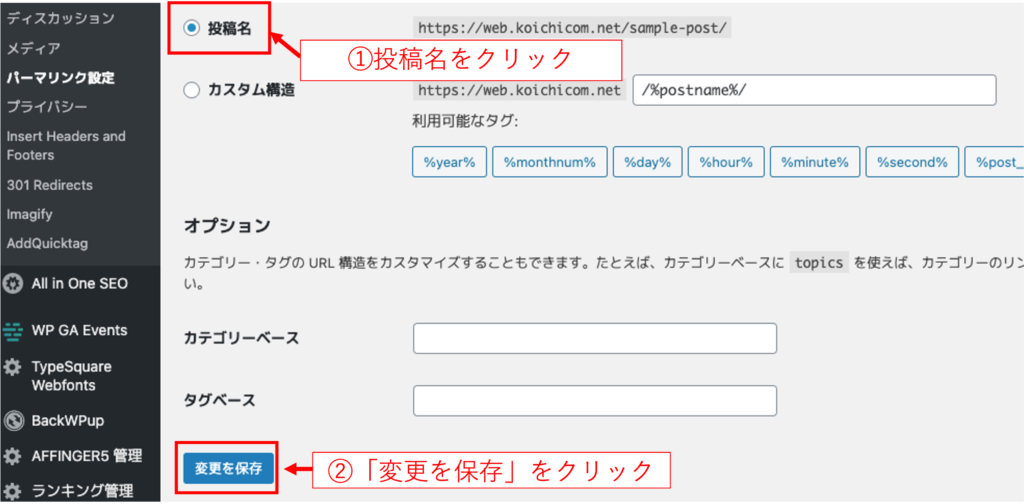
WordPressブログの「ダッシュボード」から「設定」>「パーマリンク」を開きます。
「投稿名」をクリックし、「変更を保存」のボタンをクリックで完成
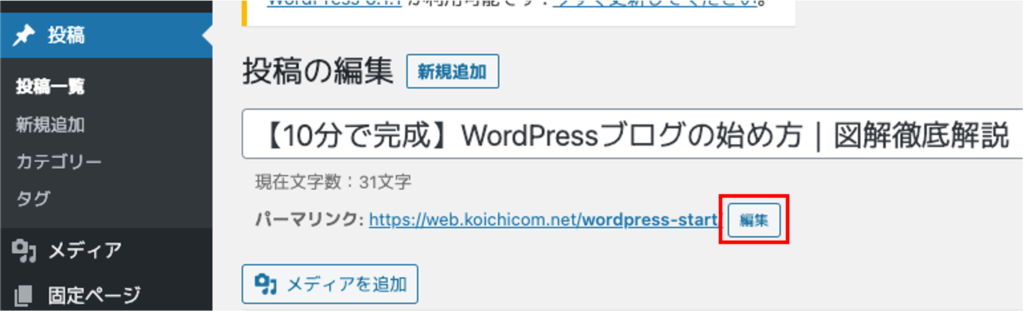
パーマリンクの変更方法ですが、新規記事を書く際、投稿の編集画面の下図のボタンをクリックします。
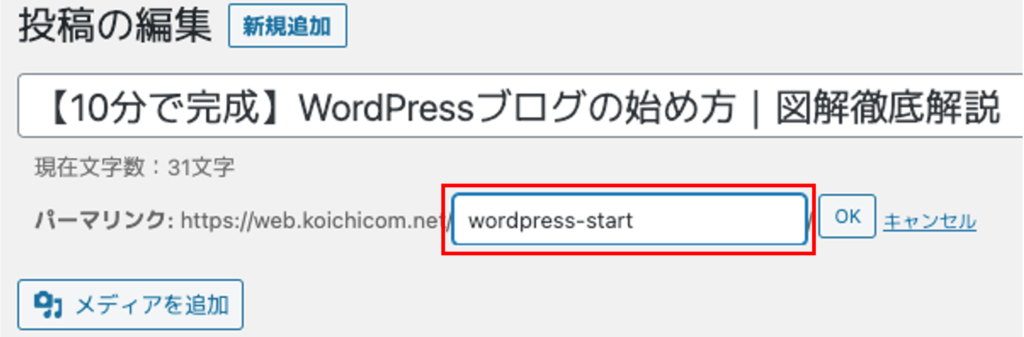
URLは記事のタイトルを反映した英語のURLにしましょう(日本語は文字化けの原因になります。)
step
4プラグインの導入(重要)
WordPressは素の状態で使う人は少なく、基本プラグインを足して使い勝手をよくするものです。
初心者が導入すべきプラグインは以下です。
必須プラグイン4選
- All in One SEO Pack(AFFINGER6を導入済みなら不要)
- Imagify(画像自動圧縮)
- Easy Table of Contents(目次自動作成)
- XML Sitemaps(SEO対策に必須)
特に最後のXMLサイトマップ作成は必須です。「自分はSNS集客だからいいや」と思った方もいるかと思いますが、SNSからのアクセスが増えると、グーグル検索からブログに訪れる方が増加します。
なのでちゃんとグーグルに認知されるブログにしておかないと損です。
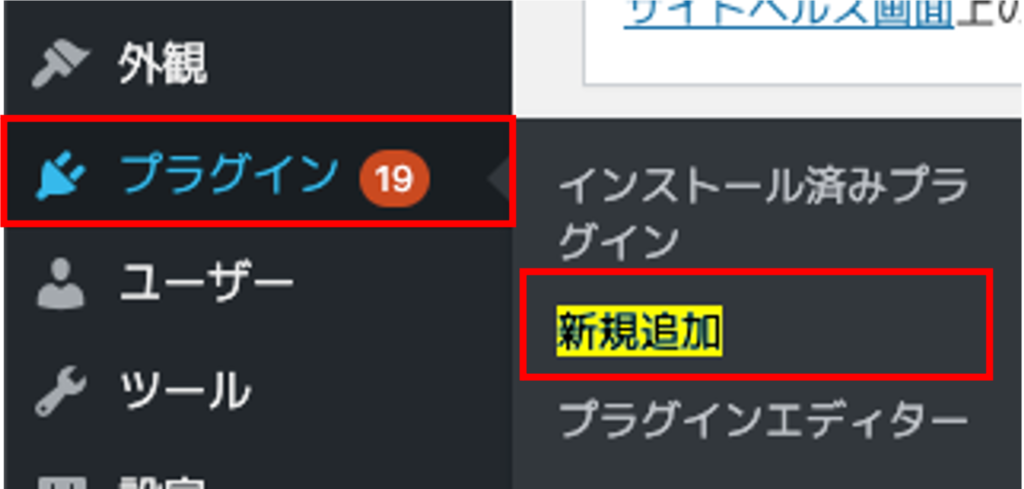
なお、プラグインの導入方法ですが、「プラグイン」>「新規追加」をクリックします。
キーワード欄にインストールしたいプラグイン名を入力して検索します。

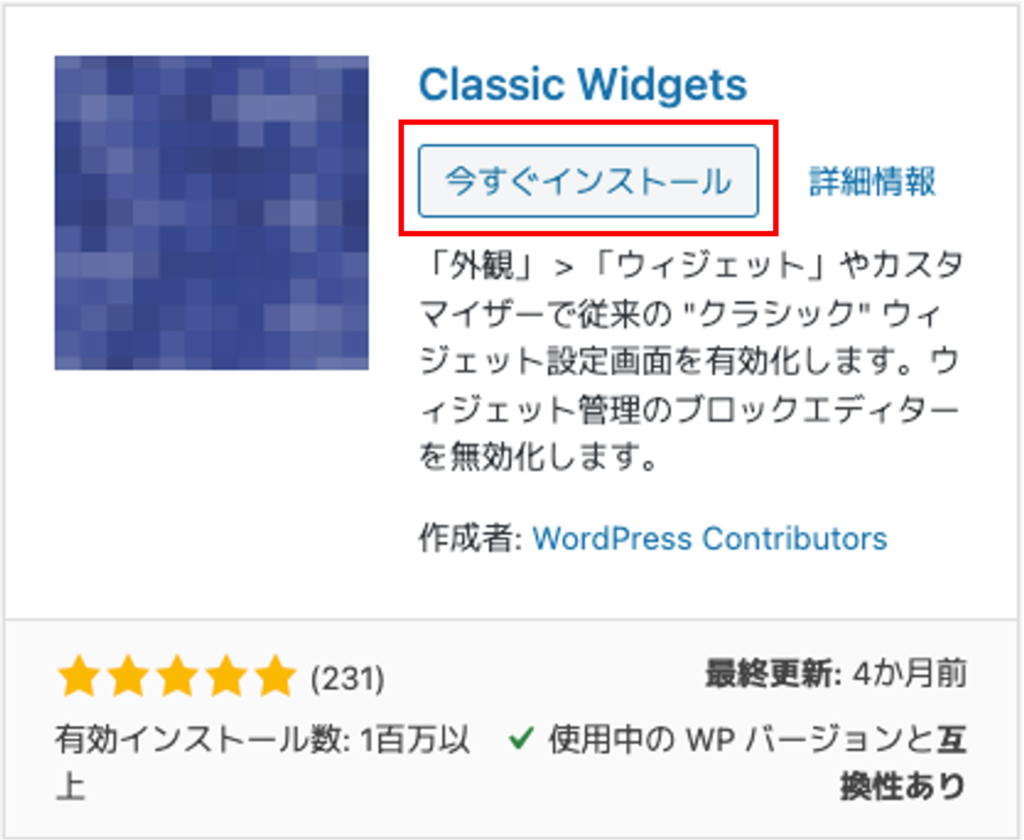
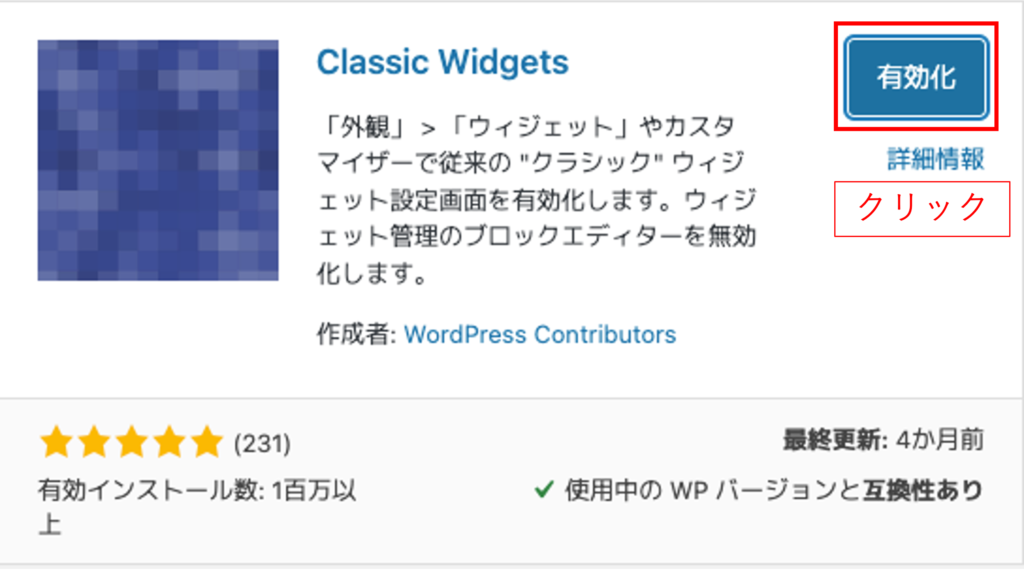
今すぐインストールをクリックし次の「有効化」もクリックすれば完了です。
step
5アナリティクス&サーチコンソールへの登録(重要)
まずはグーグルアナリティクスです。
ブログのアクセス解析に使います。まずはグーグル(Gmail)のアカウントを使います。まだの人はゲットしましょう。
ブログ内のどの記事にアクセスが多いのか?滞在時間はどのくらいなのか?など設定することで様々な情報を得られるメリットがあります。
そこまで設定は難しくないので早速進めてみましょう。
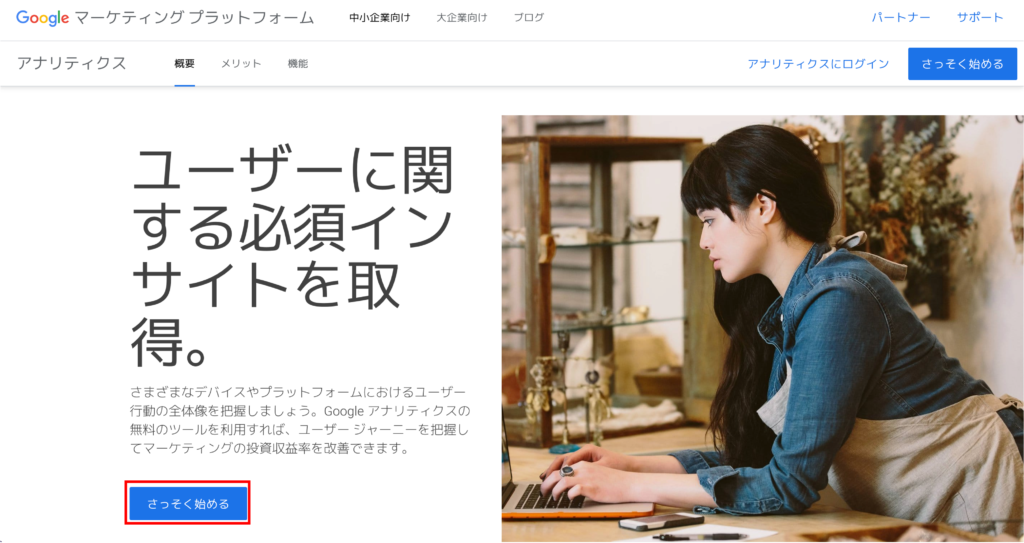
↓グーグルアナリティクスにアクセスして、「さっそく始める」をクリックします。
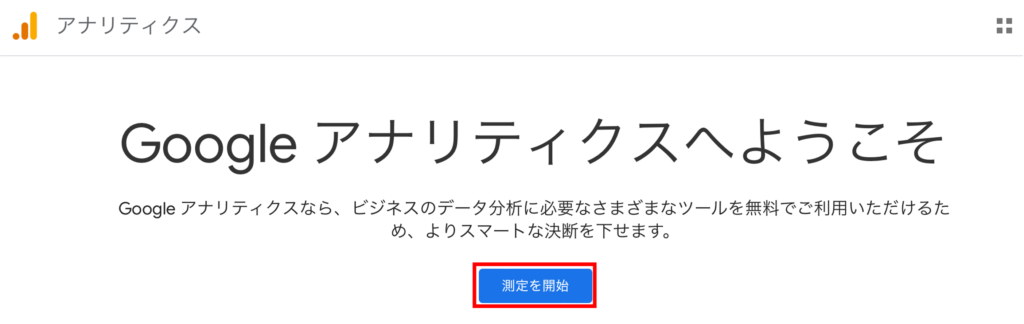
↓測定を開始をクリック
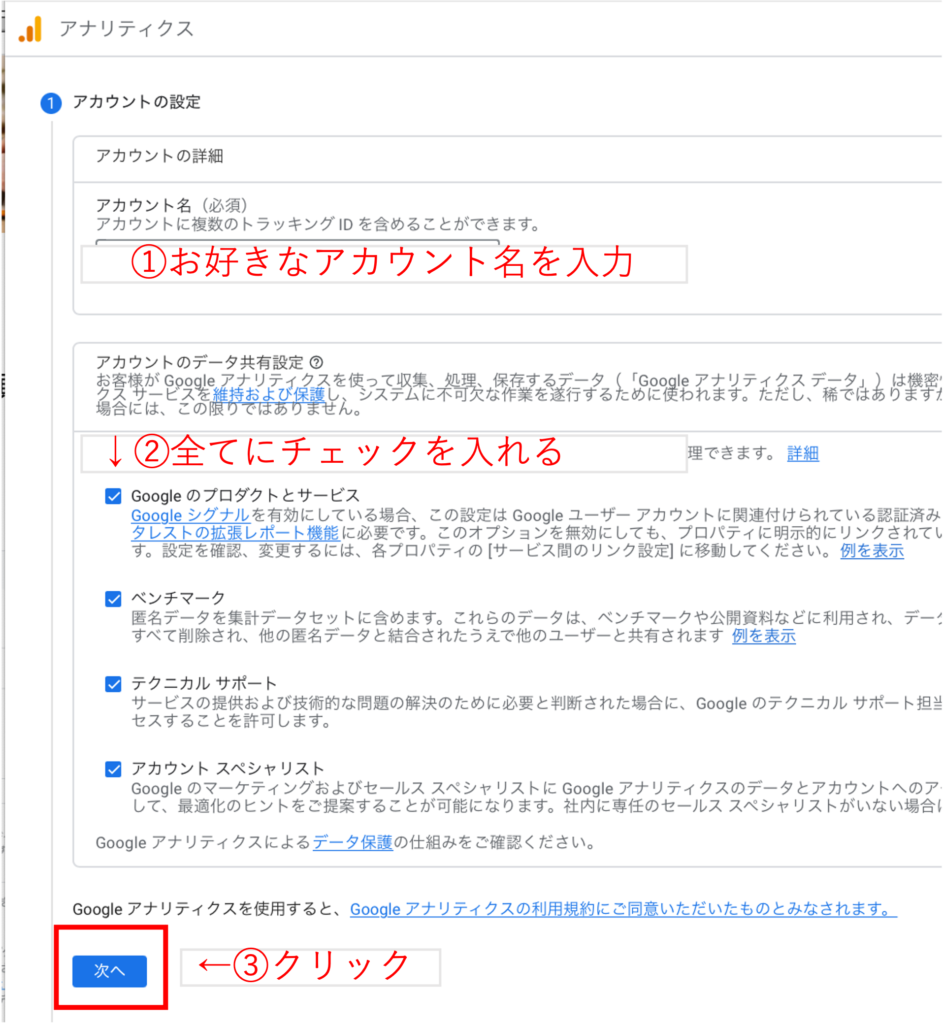
↓アカウント名を入力し、全てにチェックをつけて「次へ」をクリックします。
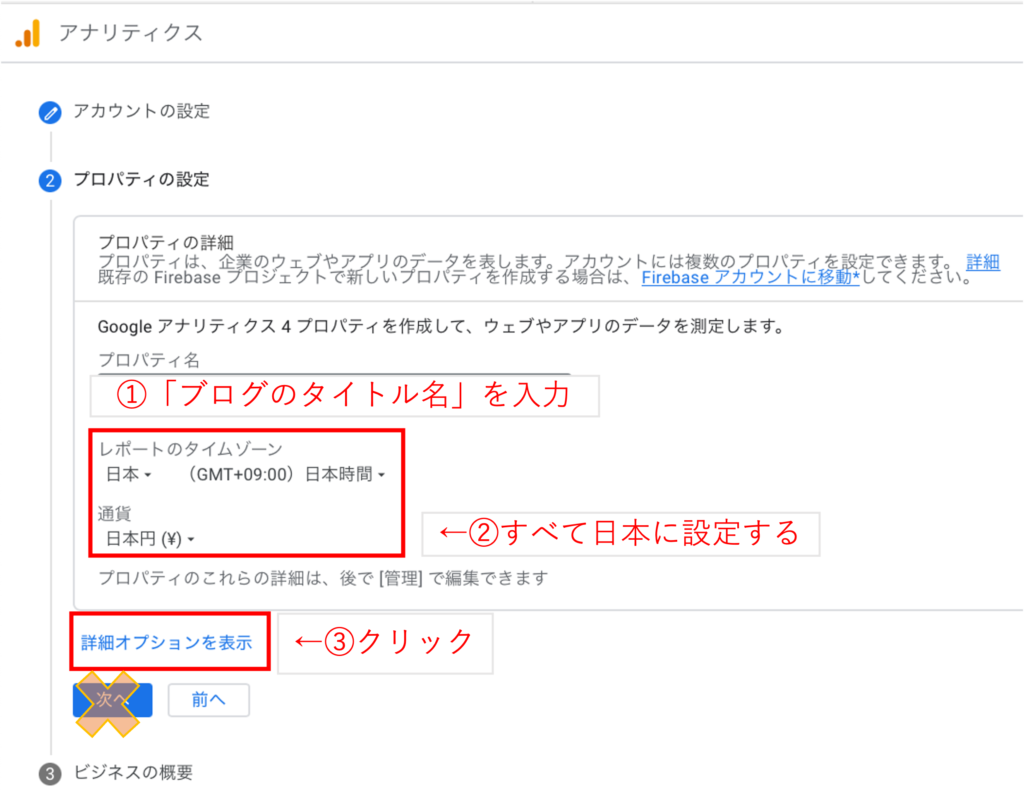
↓下図のようにプロパティを設定し、詳細オプションを表示をクリック。
この段階では次へをクリックしない
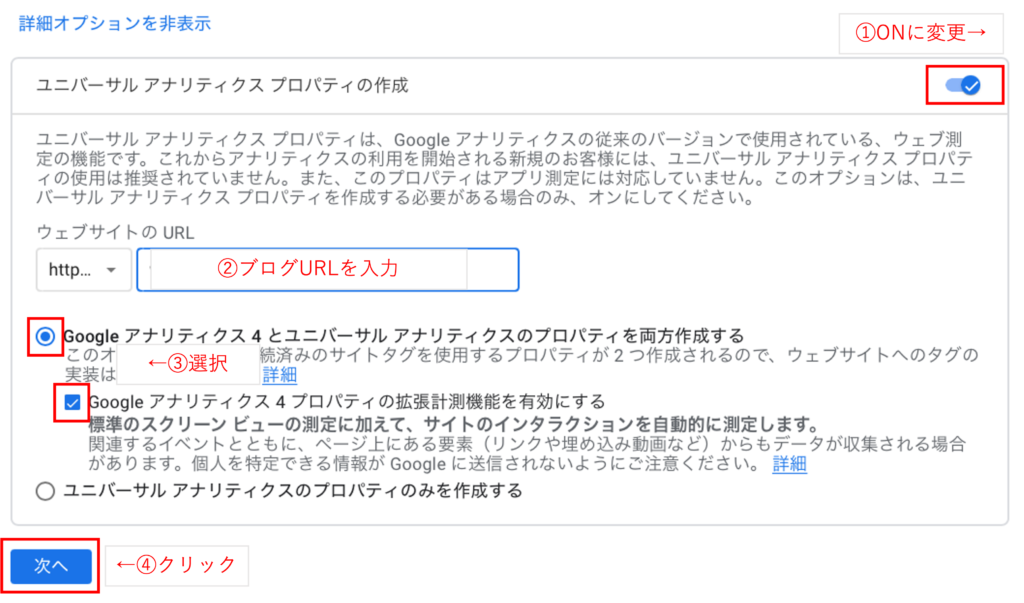
↓詳細オプションを下図のように設定します。
ポイント
Google アナリティクス 4(GA4)のプロパティが無いと23年7月以降サイト計測ができなくなるので必ず「両方作成する」にチェックがついていることを確認しましょう。
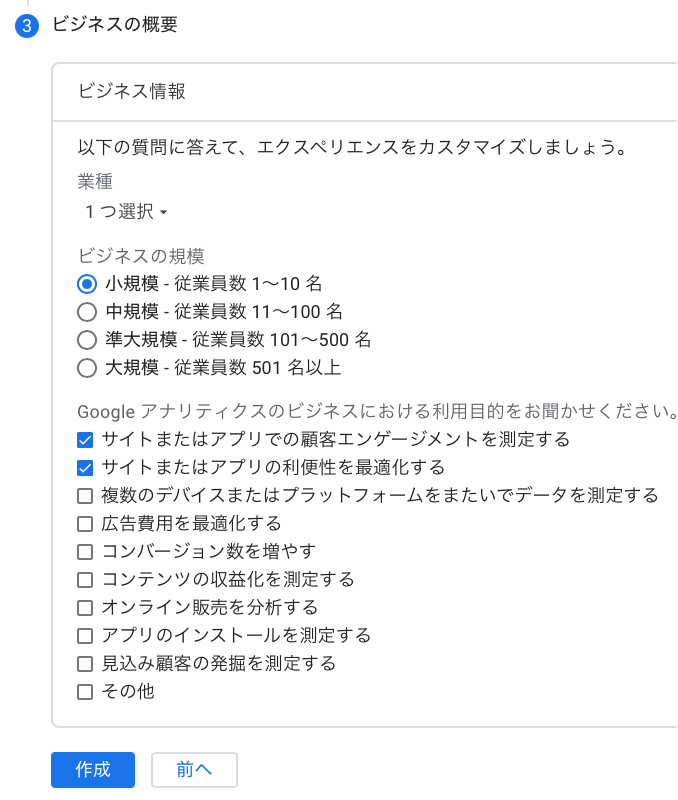
↓該当するビジネスの概要を選択して作成をクリックします。
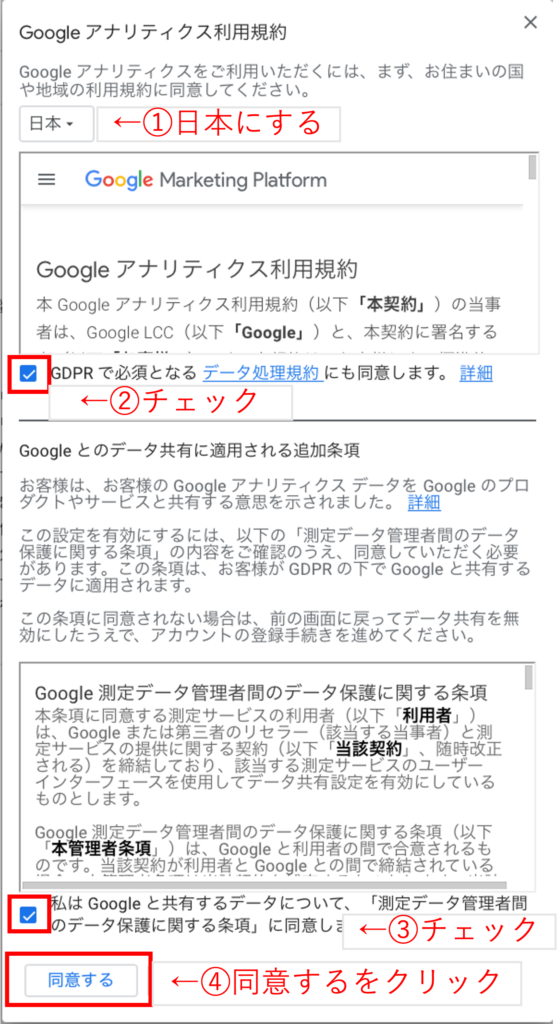
↓Googleアナリティクス利用規約を確認し、同意するをクリックします。
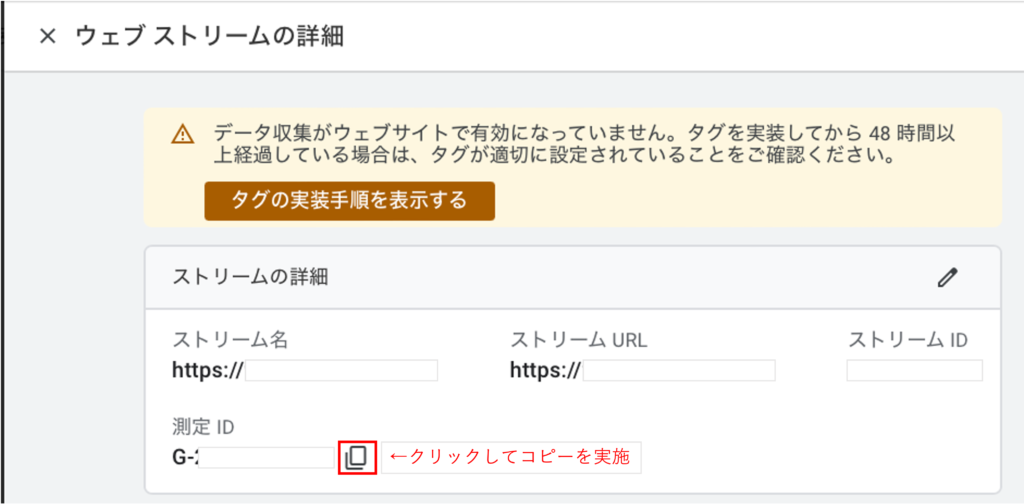
↓ウェブストリームの詳細画面にて測定IDをコピーします。
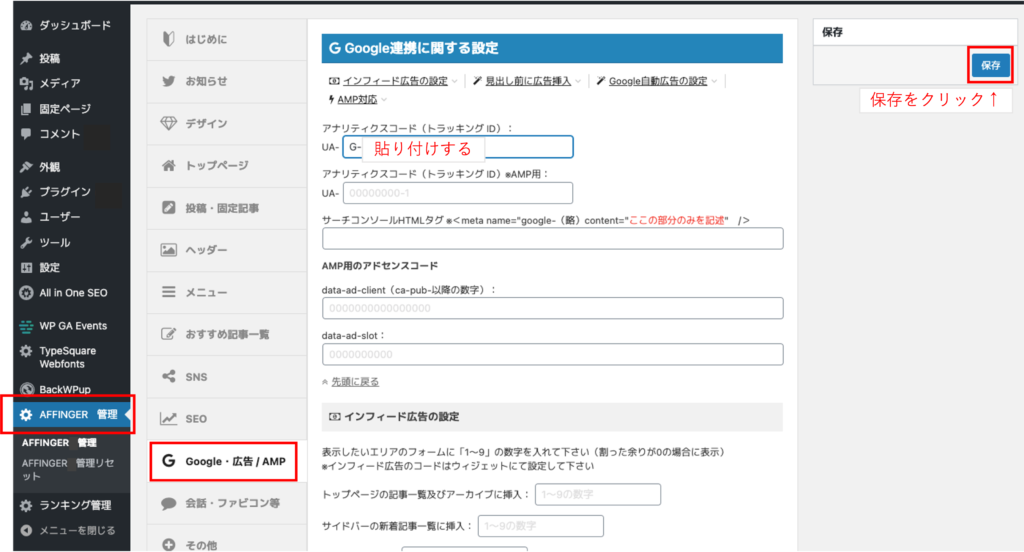
↓ブログにログインしてAFFINGER管理よりコピーした測定IDを貼り付けます。
AFFINGER未使用の場合
使っているテーマによって設定方法が違います。AFFINGERはめちゃ楽なのでおすすめですよ。
このブログは既にAFFINGERが入ってしまっているので、無料のCocoonテーマの場合はConoHa公式のこちらの記事が参考になります。
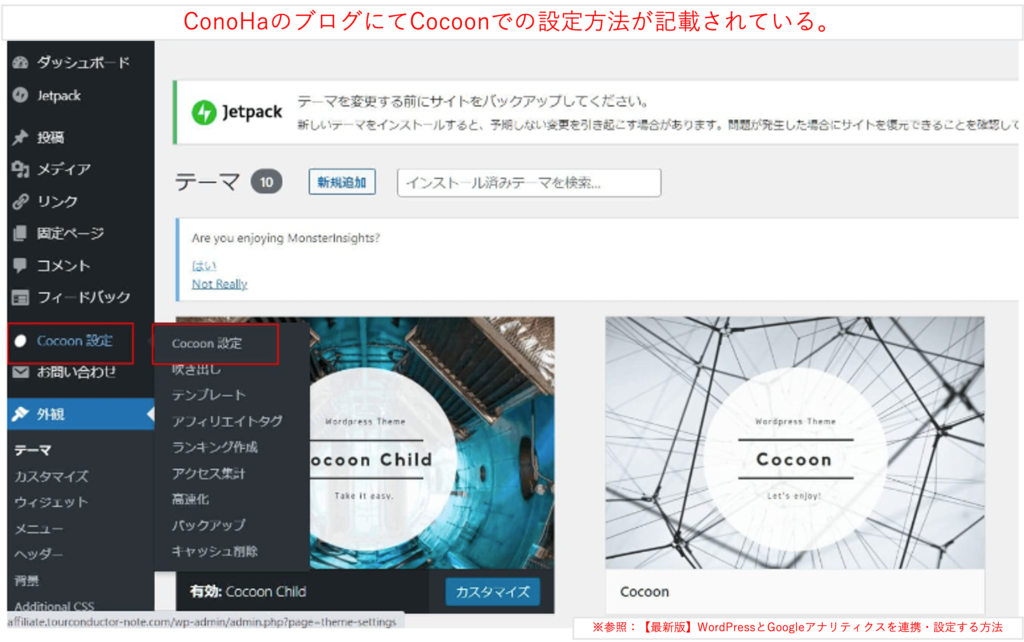
残りわずかです。最後にサーチコンソールを導入します。
サーチコンソールとは自分のブログに「どんなキーワードで検索されているか?」「どんなキーワードで順位は何番目か?」を把握することができます。
わたしはブログ運営でこれを多用してます。
また、「自分ブログ記事書いたよ!」「更新したよ!」っていうのをグーグルに告知する機能も実装されています。
サーチコンソールの導入はグーグルアナリティクスよりかんたん。
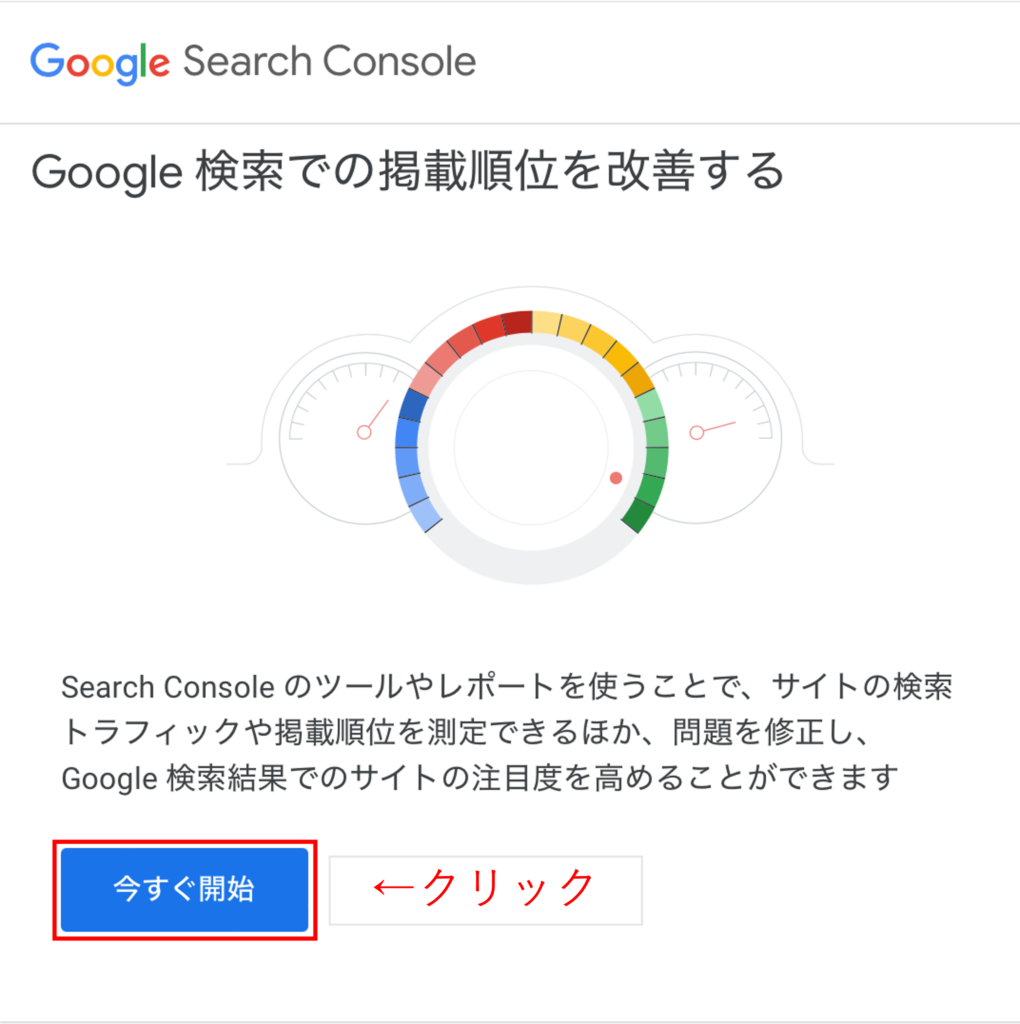
まず、サーチコンソールにアクセスし、↓今すぐ開始をクリックします。
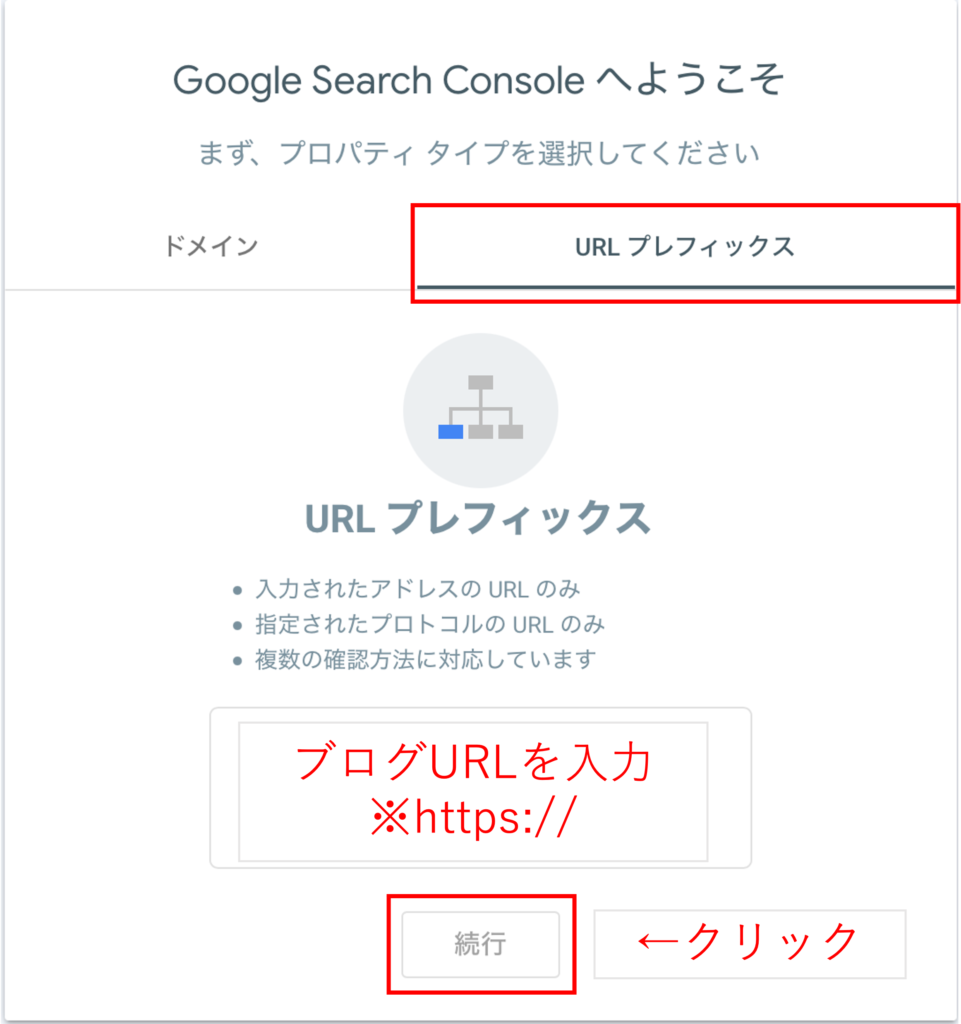
↓URLプレフィックスを選択し、ブログのURLを入力して続行をクリックします。
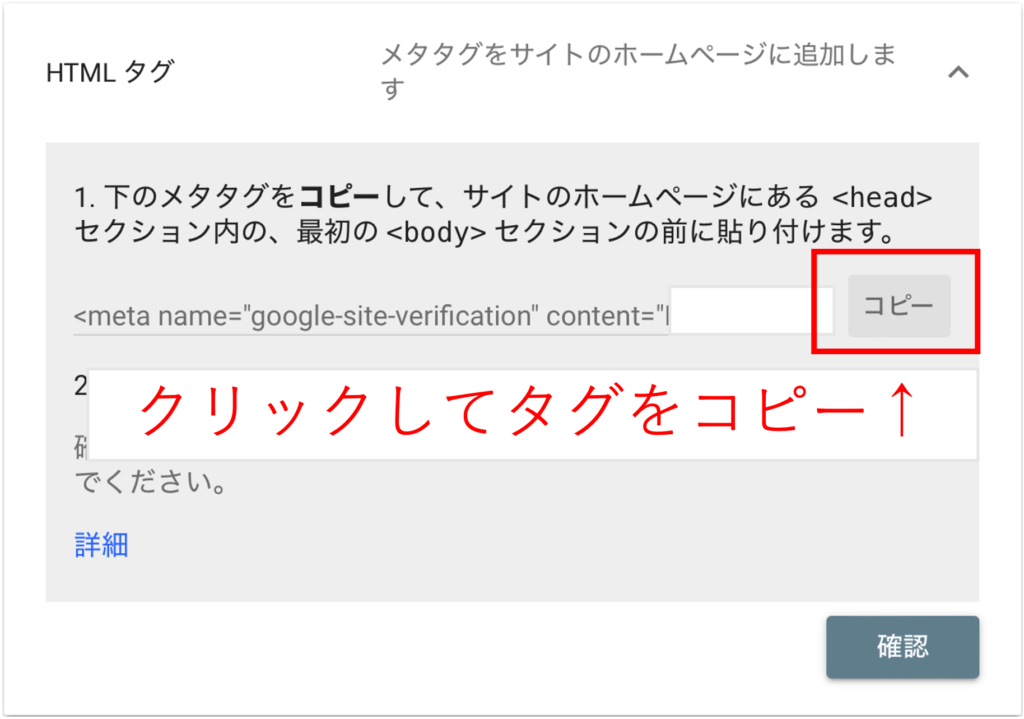
↓所有権の確認にて、HTMLタグをクリックします。
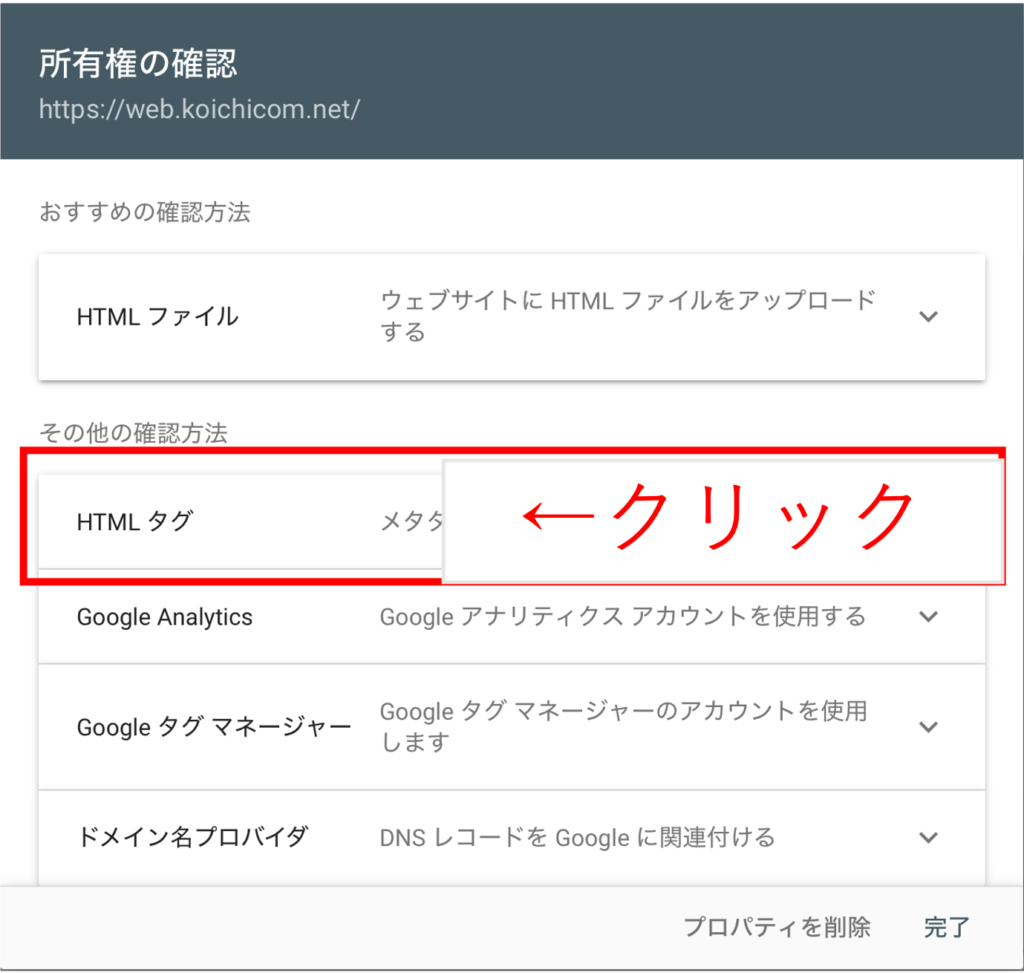
↓クリックしてタグをコピーします。
↓ブログにログインしてAFFINGER管理よりコピーしたタグを貼り付けて保存します。
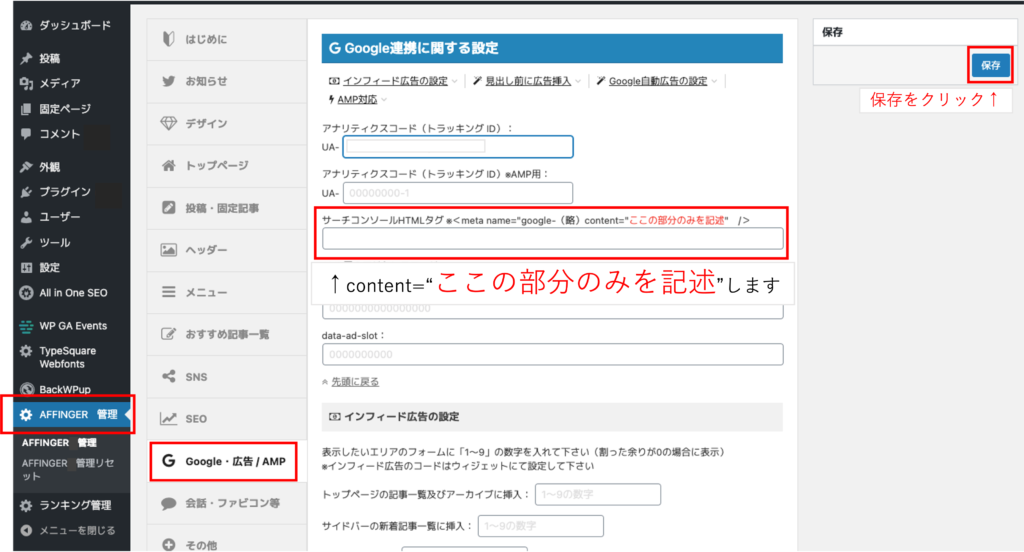
※貼り付ける際にcontent=“ここの部分のみを記述”します。
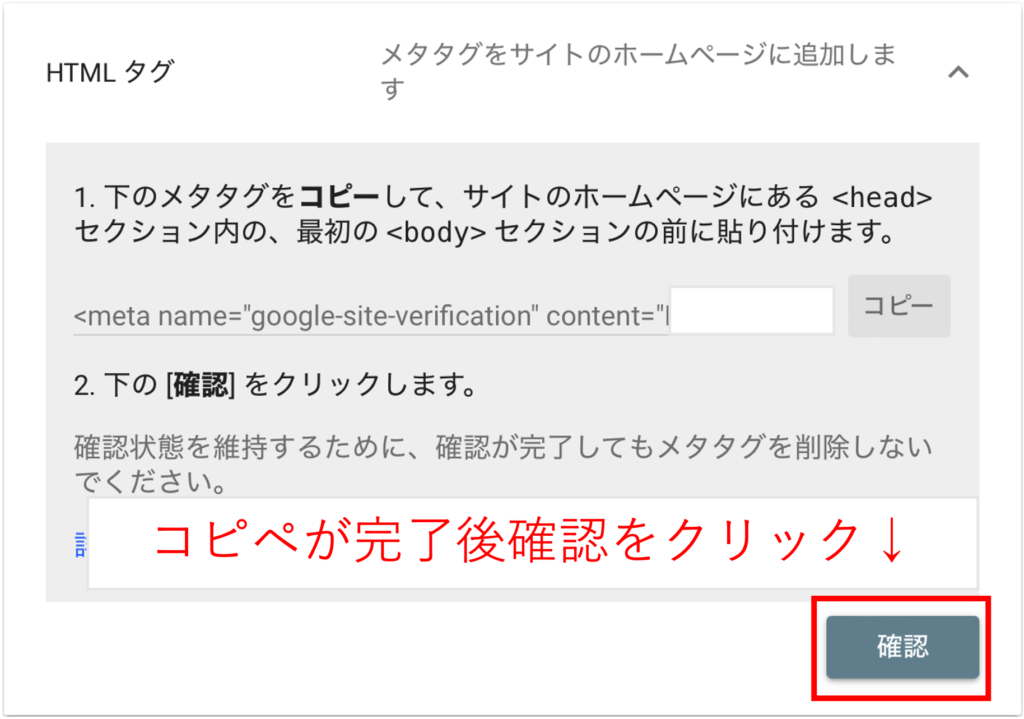
↓先程の画面より、確認をクリックします。
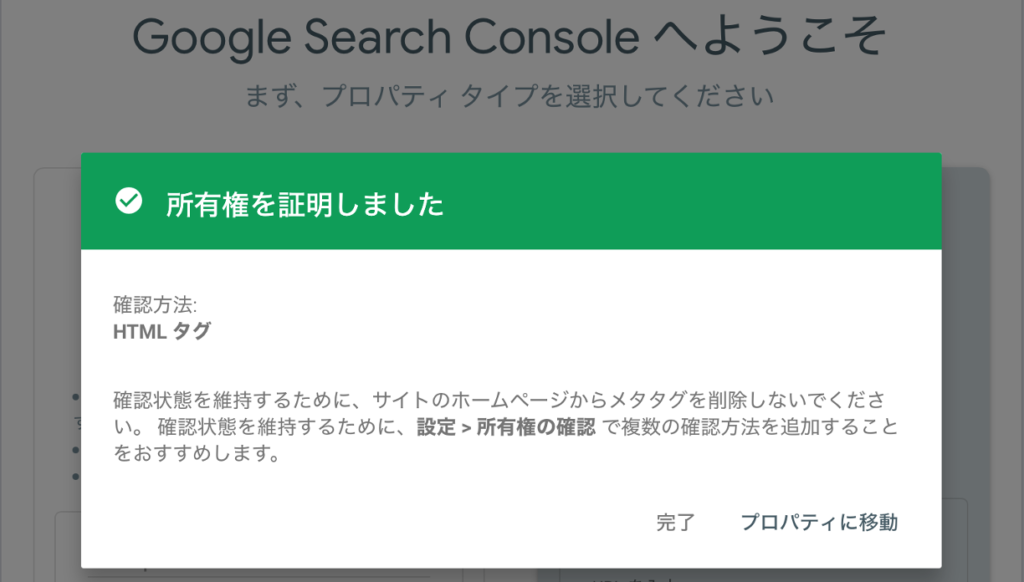
↓所有権の証明が完了します。
AFFINGER未使用の場合
使っているテーマによって設定方法が違います。こちらもAFFINGERはめちゃ楽なのでおすすめですよ。
このブログは既にAFFINGERが入ってしまっているので、無料のCocoonテーマの場合はConoHa公式のこちらの記事が参考になります。
ここまで読んでまだ始めてない方へ
ConoHaWINGなら初期費用無料。最低月687円〜ブログ構築が可能です。
(他のレンタルサーバーだと初期費用3,000円程度かかる場合あり)
ただ、いつ初期費用無料をやめるかわからないので、早めの行動がカギと言えます。
ポイント
1.初期費用無料
2.独自ドメイン料永年無料
3.利用料が安い(月額687円〜)
4.表示速度が国内最速と高性能
>>【最短10分】ConoHa WINGからWordPressブログを作る
ーーー
「始めたいけど不安」「色々気になる点が」という方向けに
↓よくある質問をまとめてみました。
ブログ開設前 よくある質問
WordPressブログの始め方のよくある質問に回答します。
Q1.無料ブログではだめなの?
Ans.有料ブログが良いです。突然のアフィリエイト禁止や書いた記事は運営側の資産になってしまうなど、永続的に稼ぐための仕組みになっておりません。
Q2.スマホだけでブログ稼げますか?
Ans.結論稼ぐのは難しいです。ブログ開設だけであればいけます。
わたしは極力ケチるために、2万円のレッツノートから初めました。その後コロナの給付金10万円でMacBookを購入しました。
Q3.開設したあとは何をすればいいの?
Ans.おすすめは好きなことを記事にするというのがおすすめです。どんなことを記事に書けばよいか、アイディアをTwitterに載せてますので、参考にしていただければと思います。
Twitterはこちら
Q4.ブログで稼ぐってどうやるの?
Ans.もっと一般的なのは、アフィリエイトです。
- ①:商品やサービスをブログで紹介する。
- ②:そこから読者が購入や成約をしたらブロガーに報酬が入る
ここでポイントなのは、成約条件がかんたんであることです。無料会員登録とか資料請求とか。
ハードルが低く、成果報酬額が高いものをブログで紹介するのが、稼ぐポイントです。
Q5.得意なことは何もないけど、ブログで稼げるの
Ans.得意なことはなくても、読者が必要な情報を発信すればよいです。読者が必要なこと=自分がググっても出てこなかった情報とかがイメージツキやすいです。
Q6.文章力に自身がないけど大丈夫?
Ans.ブログを初めて最初は、みんな文章力はありません。スマホゲームと同じで、日々作業していれば、おのずと上手くなります。
Q7.ブログの初期費用っていくらかかるの?
Ans.1年間やるとしたら、サーバー代で1万円。有料のブログテーマで1万5千円の計2万5千円程度かと。2万5千円をサクッと稼げる方法があるので、また別の記事でまとめます。
今回は以上です。
ブログの最初に戻る